
YABANDPAY · DOCUMENTATION
Commandes de paiement
Consultez les commandes de paiement, leurs statuts et détails, créez des liens de paiement ou demandez des remboursements.
Cette page répertorie toutes les commandes de paiement, qu’elles soient payées, en cours de traitement ou impayées.
Conseil
Les commandes payées par carte via un terminal POS, par exemple Visa, MasterCard ou UnionPay, apparaissent dans la section “POS”.
Les paiements par code QR lancés depuis un terminal POS, par exemple WeChat Pay ou Alipay, restent affichés sur cette page.
1. Liste des commandes
Sur la page Payment Orders, vous pouvez filtrer les commandes selon différents critères et exporter les résultats au format Excel ou CSV.
Les principaux champs sont :
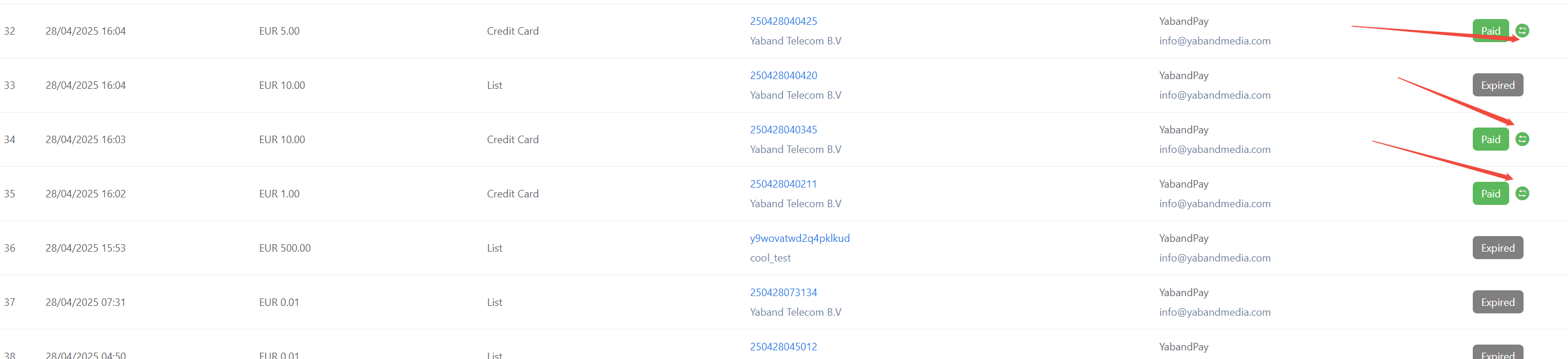
- Date : date de création de la commande.
- Order amount: prix de vente ou prix affiché.
- Payment method: moyen utilisé pour traiter la commande.
- Order ID/Description: ID et description de la commande.
- Store/Cashier: magasin et compte caissier ayant reçu le paiement.
- Status : statut actuel de la commande.
L’icône suivante indique qu’un remboursement a été effectué. Consultez les détails de la commande pour en savoir plus.
2. Statuts des commandes
Une commande est considérée comme payée uniquement lorsque son statut est Paid. Tous les autres statuts indiquent que le paiement n’a pas encore été effectué ou finalisé.
| Status | Description |
|---|---|
| Paid | The order has been successfully paid. |
| Processing | Waiting for the customer to complete payment. |
| Cancelled | The customer has not paid, and the order has been cancelled. |
| Expired | The customer has not paid, and the order has expired. |
| Verify | The customer has paid, and the order is undergoing a risk review. |
Conseil
About the “Verify” status
The review is usually completed within one business day.
- If the order does not pass the review, its status changes to Cancelled, and the system refunds the payment to the original payment method.
- If the order passes the review, its status changes to Paid.
3. Order Details
Double-cliquez sur une commande pour ouvrir ses détails et consulter toutes les informations de transaction, notamment :
- Date created : heure de création de la commande.
- Date completed : heure de la dernière mise à jour de la commande.
- Gross amount : montant de la commande dans la devise de règlement. Si la devise de commande et la devise de règlement sont identiques, les montants le sont également. Remarque : le montant initial des commandes par carte de crédit est 0. Le montant exact est affiché le lendemain de la fin de la compensation.
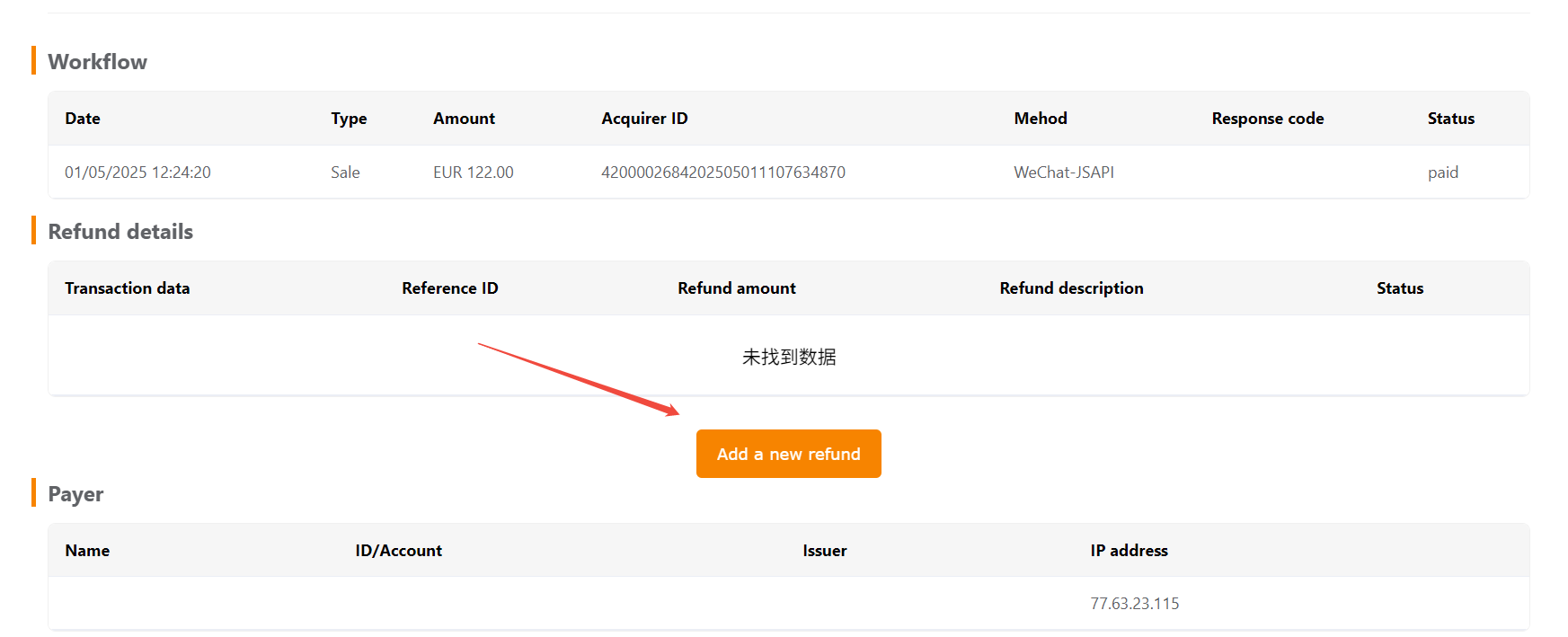
- Workflow : historique des opérations effectuées sur la commande.
- Refund details: Refund information.
- Payer: Payer information.
- Card details : les informations de carte sont affichées pour les paiements par carte bancaire, notamment Visa, MasterCard ou UnionPay.
- Device informatoon: Information about the relevant device.
Vous pouvez effectuer les opérations suivantes sur la page des détails de la commande :
- Generate a new payment link for an order with a “Processing” status so that the customer can pay again.
- Download the order details as a PDF file.
- Initiate a refund request.
4. Filters, fees and transaction notifications
Filtrez les commandes de paiement par date, devise, statut, moyen de paiement, ID de commande, montant et description, puis téléchargez les résultats au format Excel ou CSV.
Les frais de commande ne sont pas affichés sur la page des commandes de paiement. Pour consulter les frais ou l’ensemble des transactions réussies, ouvrez Finance > Transaction Details.
To receive notifications for each successful payment or refund, open Settings > Paramètres de notification and enter the recipient email address under payment transaction notifications.