
YABANDPAY · DOCUMENTATION
Paiements par code QR
Acceptez les paiements au moyen de codes QR statiques ou dynamiques et de l’application YabandPay, puis consultez les transactions et statistiques.
1. Paiements par code QR statique
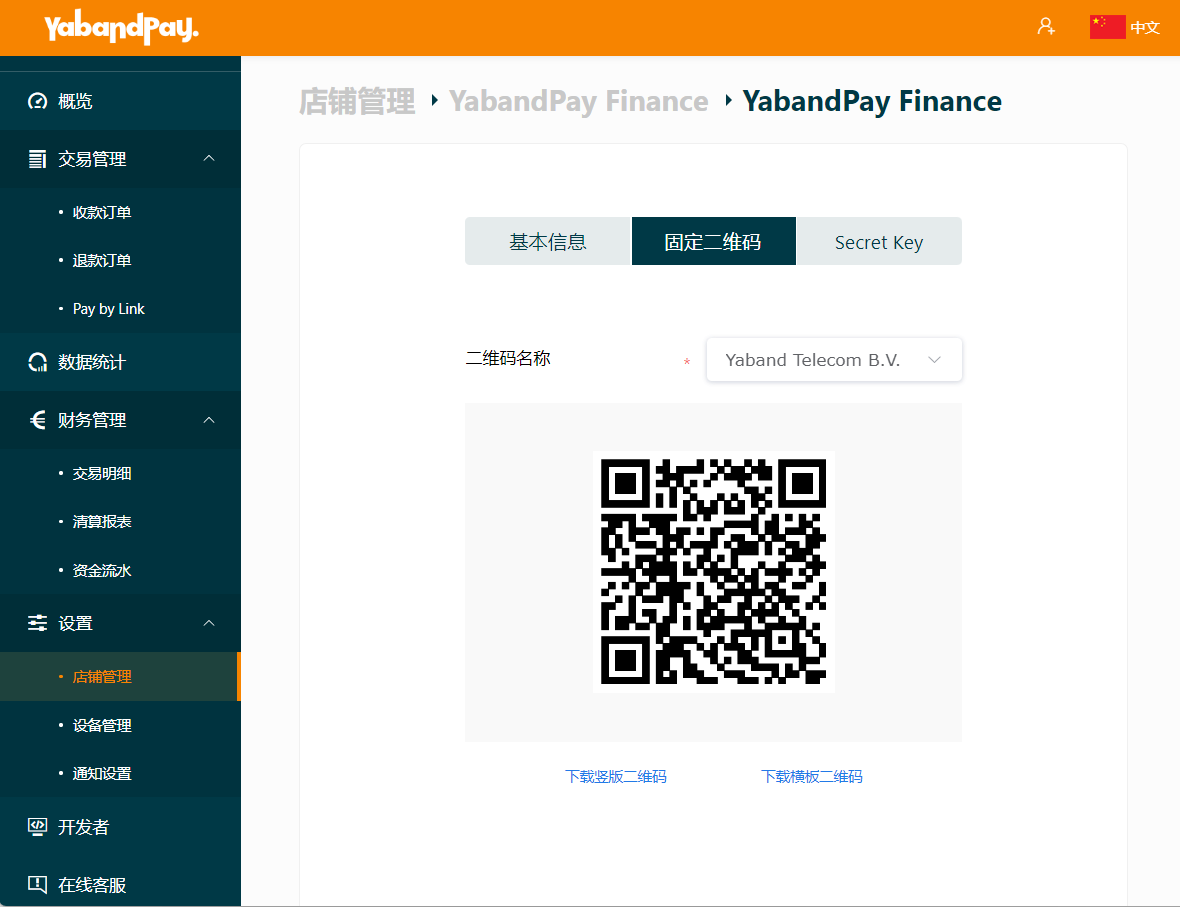
Chaque compte caissier possède un code QR statique. Le client le scanne, saisit le montant du paiement et, éventuellement, une description, puis effectue le paiement.
Pour télécharger un code QR statique :
- Select Settings > Gestion des magasins.
- Ouvrez le compte caissier et sélectionnez Static QR Code.
- Choisissez le nom à afficher sur le code QR, par exemple celui de votre entreprise ou de votre magasin.
- Téléchargez le code QR.
Vous pouvez également télécharger un code QR statique dans l’application YabandPay. Ouvrez l’application, sélectionnez Me en bas de l’écran, puis consultez le code QR statique. Pour plus d’informations sur l’application, consultez ci-dessous la section consacrée aux codes QR dynamiques.
Lorsqu’il paie avec un code QR statique, le client doit saisir le montant.
2. Paiements par code QR dynamique
Un code QR dynamique est plus simple à utiliser qu’un code statique, car il contient déjà les informations de la commande, notamment le montant, le numéro et la description. Il facilite également la gestion des commandes par le marchand.
Pour accepter les paiements par code QR dynamique, utilisez Pay by Link ou recherchez et téléchargez l’application YabandPay depuis l’App Store ou Google Play.
Ouvrez l’application YabandPay, saisissez votre adresse e-mail et votre mot de passe, puis sélectionnez Log in. Si vous avez oublié votre mot de passe, sélectionnez Forgot password pour le réinitialiser.
Le même compte YabandPay peut être utilisé simultanément sur plusieurs appareils.
Accept a payment with a dynamic QR code in the App
- On the home screen, enter the amount to collect.
- Touchez la devise par défaut, EUR, pour la modifier. Les autres devises ne sont disponibles qu’après l’ajout de devises de commande. Consultez la section consacrée aux devises de commande pour savoir comment les configurer.
- Enter an order description, if needed.
- Select Scan QR Code to scan the customer’s WeChat Pay or Alipay payment code, or select Generate QR Code to obtain a unique payment code to send to your customer.
View transactions in the App
- Sélectionnez Details en bas à gauche de l’écran d’accueil pour consulter toutes les transactions : impayées, en cours de traitement, payées et remboursées.
- Dans Details > Paid / Refunded, vous pouvez consulter séparément les transactions payées et remboursées.
- Utilisez la barre de recherche en haut de la page pour trouver des transactions par ID de transaction, ID de commande, description ou montant. Pour une transaction payée, open the payment details to issue a refund.
- Pour une transaction en cours de traitement, ouvrez ses détails de paiement pour retrouver le code QR et le renvoyer à votre client.
View statistics in the App
Select Statistiques at the bottom right to view transaction statistics by day, week, month or a custom date range.