
YABANDPAY · DOCUMENTATION
Gestion des utilisateurs
Créez ou invitez des membres, modifiez leurs autorisations et leurs informations, ou révoquez leur accès à l’organisation.
Dans le portail marchand YabandPay, vous pouvez gérer tous les membres autorisés à accéder au compte marchand : ajouter des membres, inviter des utilisateurs externes, modifier les autorisations et supprimer des membres. Cette fonction facilite la collaboration et la gestion des accès tout en contribuant à la sécurité et à la cohérence des opérations.
1. Add a Member
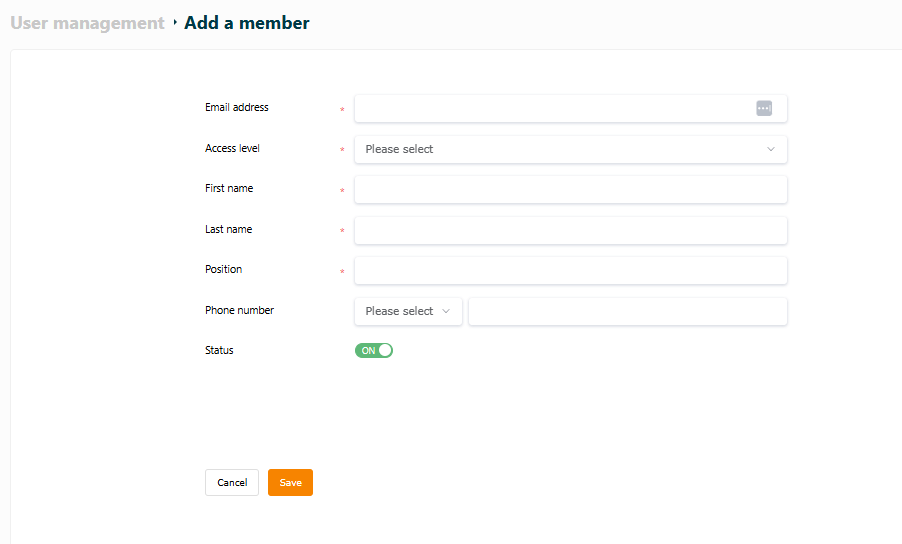
Utilisez “Add a member” pour créer directement un membre pouvant utiliser le portail.
Steps
- Dans le portail, cliquez sur “User Management” > “Add a member” dans le menu de gauche pour ouvrir le formulaire de création de membre.
- Saisissez les informations suivantes :
- Email address*
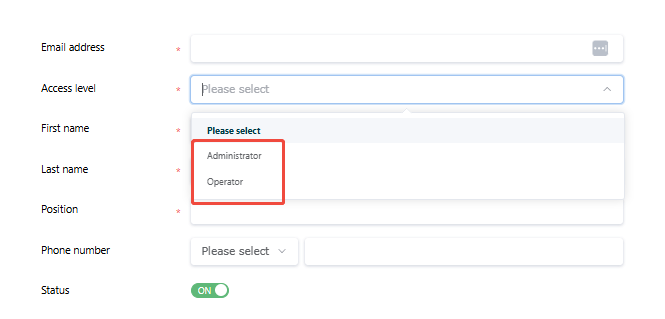
- Access level*
- First name*
- Last name
- Position*
- Phone number
- Status (enabled or disabled)
- Cliquez sur “Save” pour ajouter le membre. Son compte sera activé immédiatement.
Conseil
Remarque : les niveaux d’accès proposés sont généralement Operator et Admin. Un niveau d’accès supérieur donne accès à davantage de fonctionnalités.
2. Invite a User
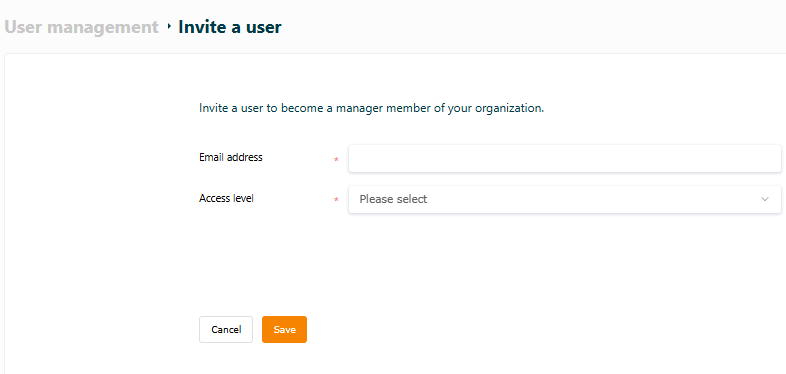
Utilisez “Invite a user” pour inviter dans votre organisation marchande un utilisateur disposant déjà d’un compte YabandPay.
Steps
- Go to “Gestion des utilisateurs” > “Invite a user”.
- On the “invite a user” page, enter:
- Email address (the invited user’s email address)*
- Access level (permissions to grant)*
- Cliquez sur “Save”. L’utilisateur recevra une invitation par e-mail et pourra rejoindre votre organisation en l’acceptant.
3. Edit and Delete Members
Vous pouvez modifier les autorisations et les informations des membres existants, ou supprimer leur compte.
Edit Member Information
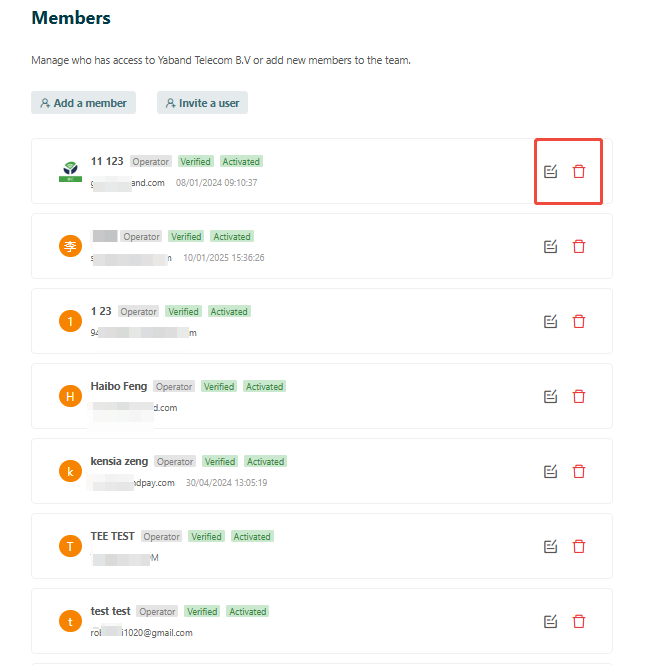
- Find the target user in the member list.
- Cliquez sur le bouton Edit à droite de la ligne correspondante pour ouvrir la page de modification.
- Modifiez les champs requis, tels que les autorisations, la fonction et les coordonnées.
- Cliquez sur “Save” pour enregistrer les modifications.
Delete a Member Account
- Click the Delete icon on the right of the target user’s row.
- The system displays a deletion confirmation prompt.
- After confirmation, the member is removed from the current merchant organization and can no longer access portal resources.
Conseil
Notes
Different Access Level settings provide different portal access permissions.
Deleted members immediately lose access to organization resources, and this action cannot be undone.
If a member has not been activated, check that their email address is correct or contact them to ask them to accept the invitation.