
YABANDPAY · DOCUMENTATION
Gestión de usuarios
Crea o invita a miembros, edita sus permisos e información, o elimina su acceso a la organización.
En el portal para comercios de YabandPay, puedes gestionar a todos los miembros autorizados a acceder a la cuenta del comercio: añadir miembros, invitar a usuarios externos, editar permisos y eliminar miembros. Esta función facilita la colaboración del equipo y la gestión de accesos, y ayuda a mantener la seguridad del sistema y la coherencia de las operaciones.
1. Añadir un miembro
Utiliza “Add a member” para crear directamente un nuevo miembro que pueda utilizar el portal.
Pasos
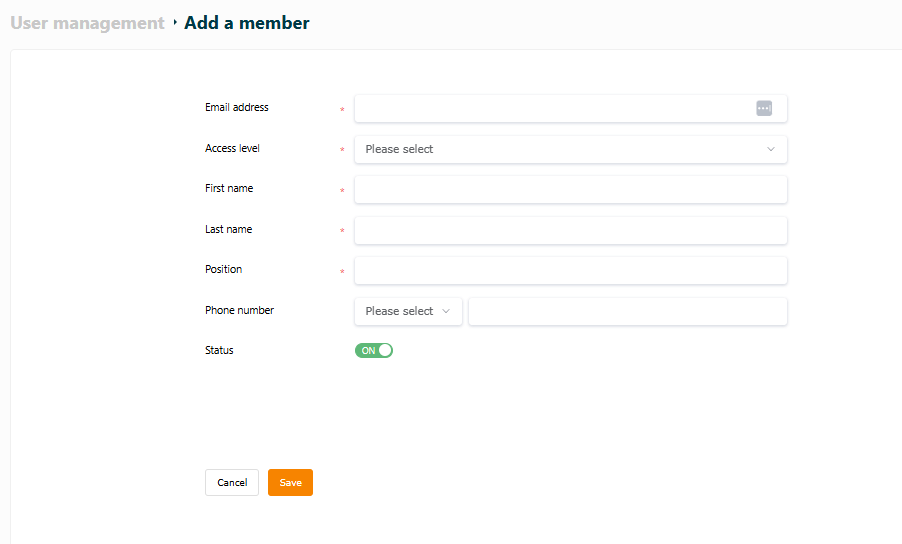
- En el portal, haz clic en “User Management” > “Add a member” en el menú de la izquierda para abrir el formulario de alta.
- Introduce la siguiente información:
- Email address*
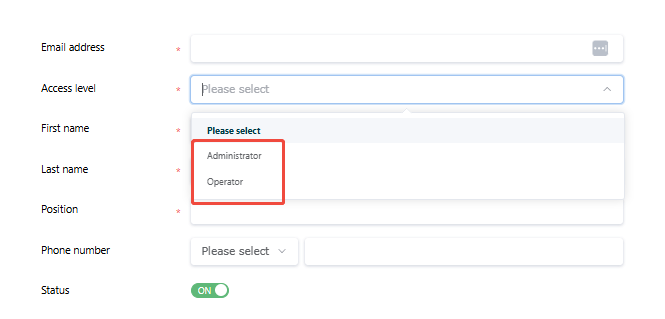
- Access level*
- First name*
- Last name
- Position*
- Phone number
- Status (enabled or disabled)
- Haz clic en “Save” para añadir al miembro. Su cuenta se activará inmediatamente.
Consejo
Nota: Las opciones de Access Level suelen incluir Operator y Admin. Los niveles de acceso superiores permiten utilizar más funciones.
2. Invitar a un usuario
Utiliza “Invite a user” para invitar a tu organización de comercio a una persona que ya tenga una cuenta de YabandPay.
Pasos
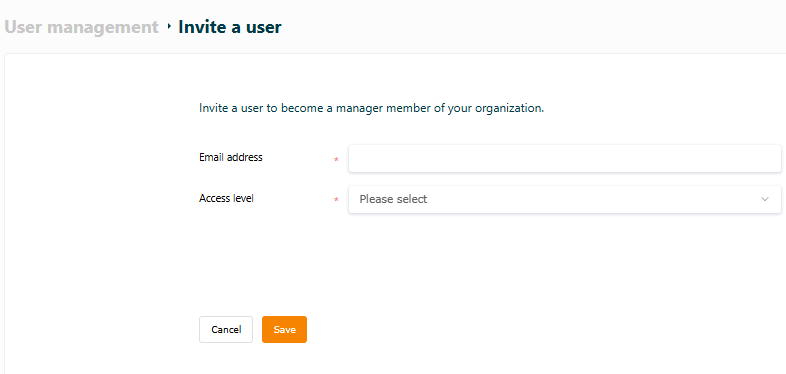
- Ve a “User Management” > “Invite a user”.
- En la página “invite a user”, introduce:
- Email address (la dirección de correo electrónico del usuario invitado)*
- Access level (los permisos que se le concederán)*
- Haz clic en “Save”. El usuario recibirá un correo de invitación y podrá unirse a tu organización al aceptarla.
3. Editar y eliminar miembros
Puedes modificar los permisos, actualizar la información o eliminar las cuentas de los miembros existentes.
Editar la información de un miembro
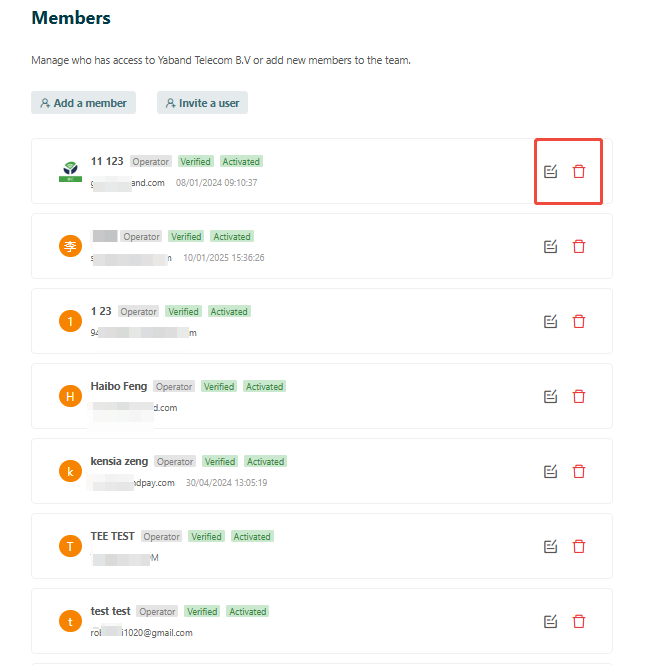
- Busca al usuario correspondiente en la lista de miembros.
- Haz clic en el botón Edit situado a la derecha de la fila correspondiente para abrir la página de edición.
- Cambia los campos necesarios, como los permisos, el cargo y los datos de contacto.
- Haz clic en “Save” para guardar los cambios.
Eliminar la cuenta de un miembro
- Haz clic en el icono Delete situado a la derecha de la fila del usuario correspondiente.
- El sistema mostrará un mensaje de confirmación de eliminación.
- Tras confirmar, el miembro se eliminará de la organización de comercio actual y dejará de poder acceder a los recursos del portal.
Consejo
Notas
Los distintos valores de Access Level otorgan diferentes permisos de acceso al portal.
Los miembros eliminados pierden inmediatamente el acceso a los recursos de la organización; esta acción no se puede deshacer.
Si un miembro aún no se ha activado, comprueba que su dirección de correo electrónico sea correcta o pídele que acepte la invitación.