
YABANDPAY · DOCUMENTATION
Gebruikersbeheer
Maak leden aan of nodig ze uit, bewerk machtigingen en lidgegevens of trek toegang tot de organisatie in.
In het YabandPay-merchantportaal kunt u alle leden beheren die toegang hebben tot het merchantaccount. U kunt leden toevoegen, externe gebruikers uitnodigen, machtigingen bewerken en leden verwijderen. Deze functie ondersteunt samenwerking en toegangsbeheer en helpt de systeembeveiliging en consistente bedrijfsvoering te waarborgen.
1. Een lid toevoegen
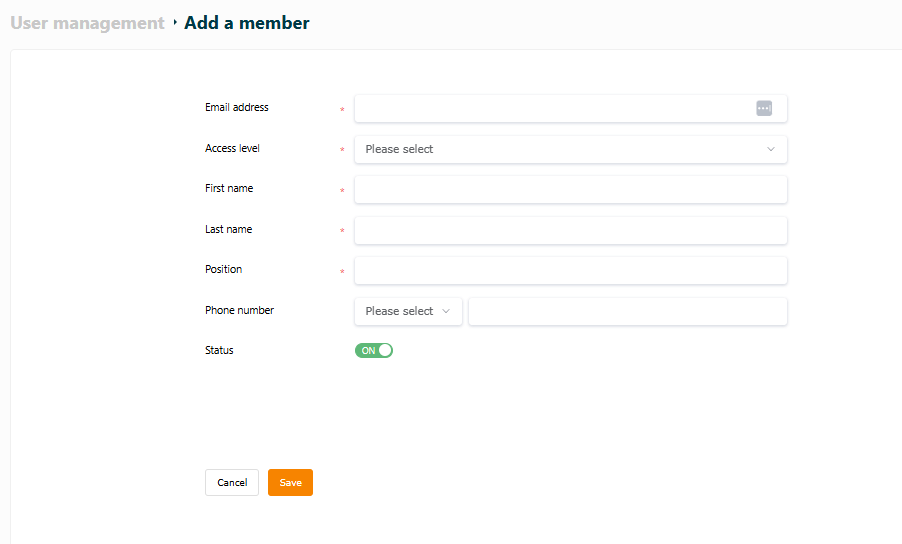
Gebruik “Add a member” om rechtstreeks een nieuw lid aan te maken dat het portaal kan gebruiken.
Stappen
- Klik in het linkermenu van het portaal op “User Management” > “Add a member” om het formulier voor een nieuw lid te openen.
- Voer de volgende gegevens in:
- Email address*
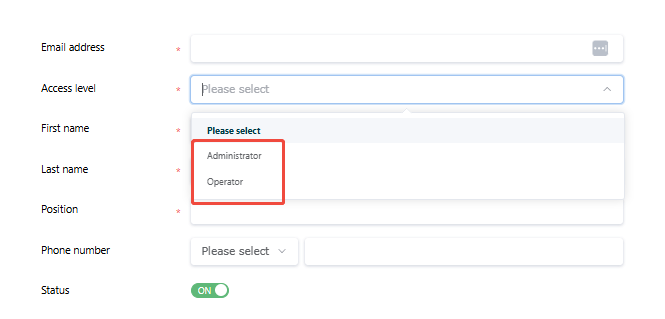
- Access level*
- First name*
- Last name
- Position*
- Phone number
- Status (enabled or disabled)
- Klik op “Save” om het lid toe te voegen. Het account van het lid wordt onmiddellijk geactiveerd.
Tip
Opmerking: opties voor Access Level zijn doorgaans Operator en Admin. Hogere toegangsniveaus geven toegang tot meer functies.
2. Een gebruiker uitnodigen
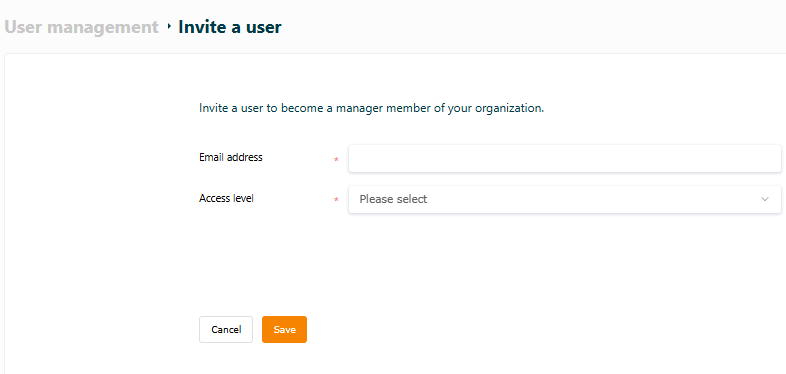
Gebruik “Invite a user” om iemand die al een YabandPay-account heeft uit te nodigen voor uw merchantorganisatie.
Stappen
- Ga naar “User Management” > “Invite a user”.
- Voer op de pagina “invite a user” het volgende in:
- Email address (het e-mailadres van de uitgenodigde gebruiker)*
- Access level (de toe te kennen machtigingen)*
- Klik op “Save”. De gebruiker ontvangt een uitnodigingsmail en kan zich bij uw organisatie aansluiten door de uitnodiging te accepteren.
3. Leden bewerken en verwijderen
U kunt machtigingen aanpassen, gegevens bijwerken of accounts van bestaande leden verwijderen.
Lidgegevens bewerken
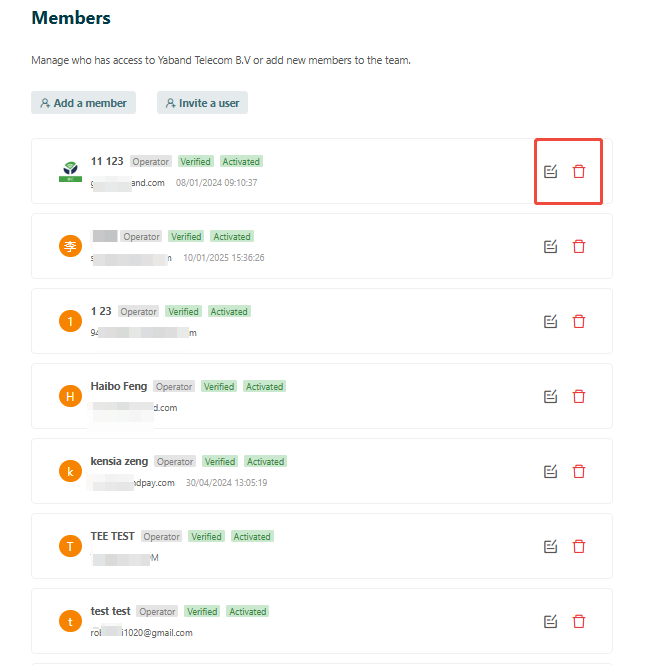
- Zoek de gebruiker in de ledenlijst.
- Klik rechts van de bijbehorende rij op de knop Edit om de bewerkpagina te openen.
- Wijzig de gewenste velden, zoals machtigingen, functie en contactgegevens.
- Klik op “Save” om de wijzigingen op te slaan.
Een lidaccount verwijderen
- Klik rechts van de rij van de gebruiker op het pictogram Delete.
- Het systeem toont een bevestigingsverzoek voor verwijdering.
- Na bevestiging wordt het lid uit de huidige merchantorganisatie verwijderd en heeft het geen toegang meer tot portaalbronnen.
Tip
Opmerkingen
Verschillende instellingen voor Access Level geven verschillende toegangsrechten voor het portaal.
Verwijderde leden verliezen onmiddellijk toegang tot organisatiebronnen. Deze actie kan niet ongedaan worden gemaakt.
Als een lid nog niet is geactiveerd, controleer dan of het e-mailadres juist is of vraag het lid de uitnodiging te accepteren.