YABANDPAY · DOCUMENTATION
POS-terminals
Bekijk POS-kaartbestellingen, statussen, apparaatgegevens en terugbetalingen; QR-codebetalingen worden beheerd onder Payment Orders.
Handelaren met fysieke winkels kunnen POS-terminals gebruiken om betalingen ter plaatse te ontvangen. Alle POS-bestellingen worden in realtime gesynchroniseerd met het merchantportaal voor centraal bekijken, beheren en reconciliëren, zodat elke POS-transactie nauwkeurig wordt geregistreerd en gevolgd.
Betalingen met een QR-code die op een POS-terminal wordt weergegeven, worden nog steeds beheerd onder Payment Orders.
1. Order List
Op de pagina met POS-betaalopdrachten kunt u bestellingen op verschillende criteria filteren en de resultaten exporteren als Excel- of CSV-bestand.
Belangrijke velden:
- Date: Het tijdstip van betaling.
- Order amount: De verkoopprijs of vermelde prijs.
- Order ID/Description: De bestel-ID en omschrijving.
- Store/Cashier: De winkel en het kassiersaccount dat de betaling ontvangt.
- Termina ID: De unieke identificatie van de POS-terminal.
- Status: De huidige bestelstatus.
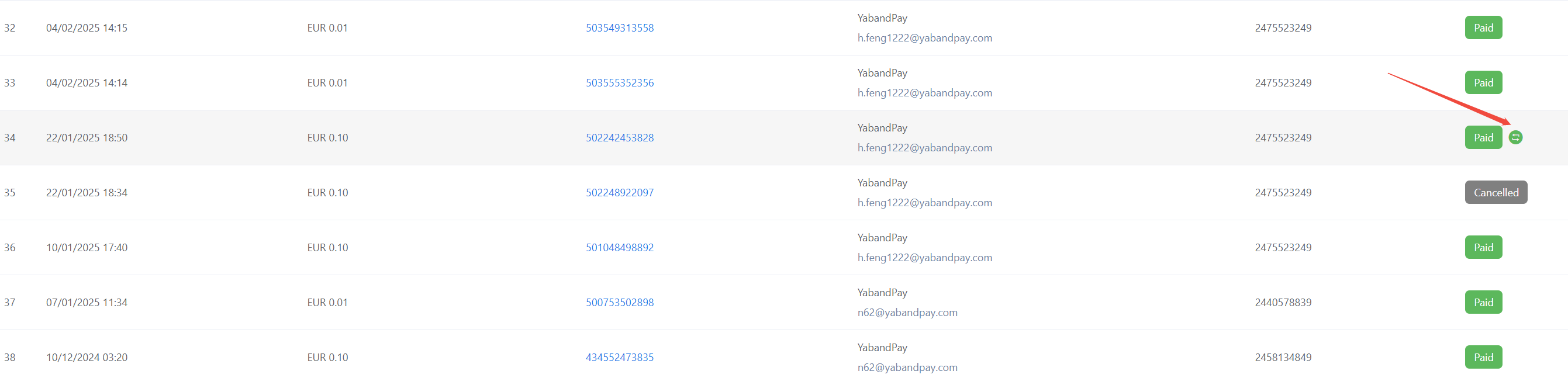
Het onderstaande pictogram geeft aan dat er een terugbetaling is uitgevoerd. Bekijk de bestelgegevens voor meer informatie.
2. Order Statuses
Een bestelling geldt alleen als betaald wanneer de status Paid is. Alle andere statussen betekenen dat er nog niet is betaald of dat de betaling nog niet is voltooid.
| Status | Beschrijving |
|---|---|
| Paid | De bestelling is succesvol betaald. |
| Processing | Wacht tot de klant de betaling voltooit. |
| Cancelled | De klant heeft niet betaald en de bestelling is geannuleerd. |
| Expired | De klant heeft niet betaald en de bestelling is verlopen. |
| Verify | De klant heeft betaald en de bestelling wordt op risico gecontroleerd. |
Tip
Over de status “Verify”: de controle wordt doorgaans binnen één werkdag afgerond.
- Als de bestelling niet door de controle komt, verandert de status in Cancelled en betaalt het systeem het bedrag terug via de oorspronkelijke betaalmethode.
- Als de bestelling de controle doorstaat, verandert de status in Paid.
3. Order Details
Dubbelklik op een bestelling om de details te openen en alle transactiegegevens te bekijken, waaronder:
- Date created: Het tijdstip waarop de bestelling is aangemaakt.
- Date completed: Het tijdstip waarop de bestelling voor het laatst is bijgewerkt.
- Gross amount: The order amount in the settlement currency. If the order currency and settlement currency are the same, the amounts are the same. Note: The initial amount for credit card orders is 0. The accurate amount is displayed on the day after clearing is completed.
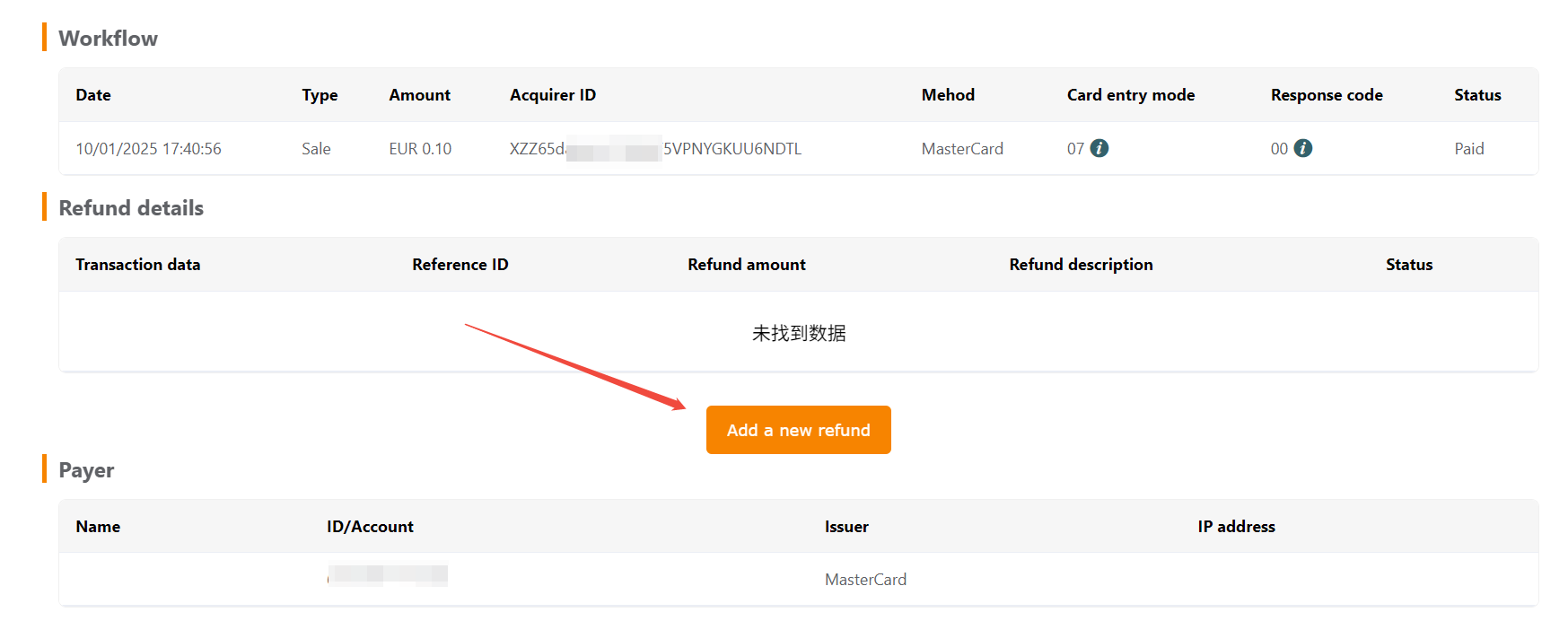
- Workflow: Een overzicht van acties die op de bestelling zijn uitgevoerd.
- Refund details: Informatie over de terugbetaling.
- Payer: Informatie over de betaler.
- Card details: Card information is displayed for bank card payments, such as Visa, MasterCard, or UnionPay.
- Device informatoon: Informatie over het betreffende apparaat.
Op de pagina met bestelgegevens kunt u de volgende acties uitvoeren:
- Genereer een nieuwe betaallink voor een bestelling met status “Processing”, zodat de klant opnieuw kan betalen.
- Download de bestelgegevens als PDF-bestand.
- Dien een verzoek voor een terugbetaling in.