YABANDPAY · DOCUMENTATION
Winkelbeheer
Beheer winkelgegevens, bestelvaluta’s, betaalmethoden, kassiersaccounts en machtigingen.
Gebruik Store Management om gegevens van fysieke en online winkels te bekijken en te onderhouden, waaronder basisgegevens, beschikbare betaalmethoden, ondersteunde bestelvaluta's en instellingen en machtigingen voor kassiersaccounts.
Tip
Neem contact op met de klantenservice van YabandPay om een winkel aan te vragen en te laten activeren.
1. Winkelbeheer openen
Ga in het merchantportaal naar “Settings” > “Store Management” om alle momenteel ingeschakelde winkels te bekijken.
Klik op een winkelnaam om de details te openen. Gebruik de tabbladen bovenaan de pagina om het volgende te bekijken en beheren:
- Basic Information: Bekijk en bewerk kerngegevens, zoals de winkelnaam, het adres en de bestelvaluta's.
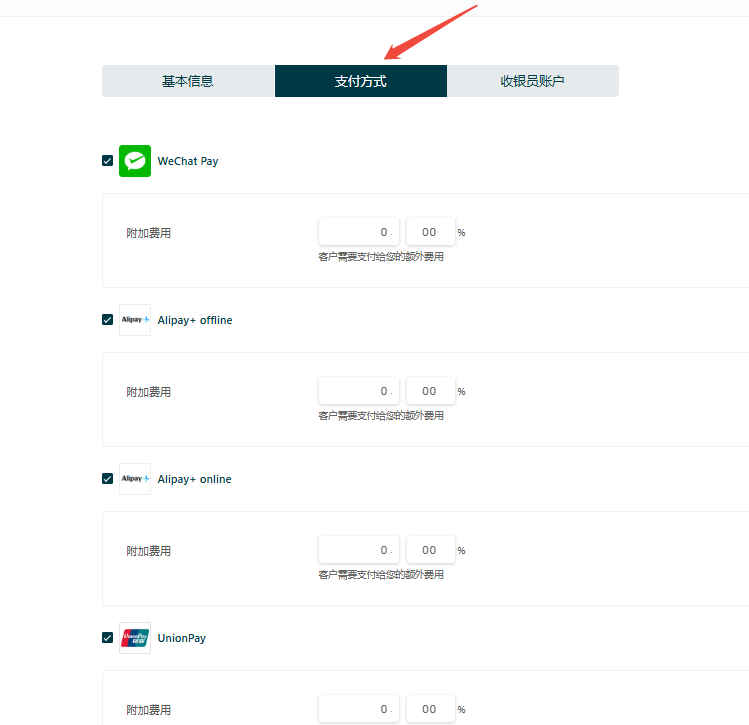
- Payment Methods: Configureer de betaalmethoden die de winkel ondersteunt, zoals Visa, iDEAL en Apple Pay.
- Cashier Accounts: Beheer de kassiersaccounts van de winkel en de terugbetalingsmachtigingen.
Tip
Zorg dat de winkelgegevens volledig en nauwkeurig zijn, zodat transacties normaal kunnen worden verwerkt en aan nalevingsvereisten wordt voldaan.
2. Basisgegevens configureren
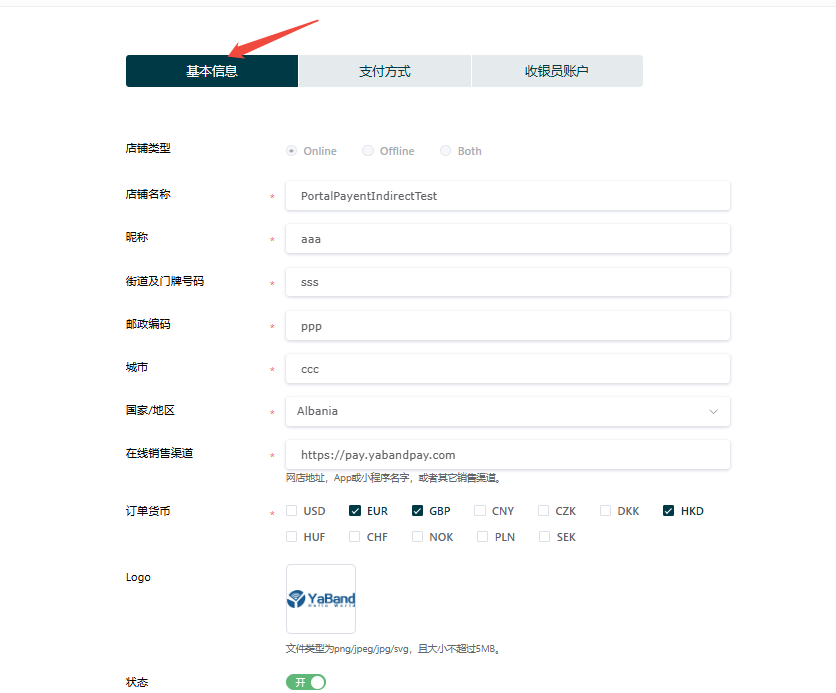
Wanneer u de details van een winkel opent, wordt standaard het tabblad “Basic Information” weergegeven. U kunt de volgende gegevens bekijken of bewerken:
| Veld | Beschrijving |
|---|---|
| Store Type | Selecteer het type bedrijfsactiviteit van de winkel: Online, Offline of Both (online and offline). |
| Store Name | De naam die de handelaar gebruikt om de winkel intern te herkennen. |
| Nickname | Een aangepaste weergavenaam voor presentatie, interne herkenning of weergave op het rekeningafschrift van de betaler. |
| Address Information | Straat en huisnummer, postcode, plaats en land/regio. |
| Online Sales Channels | Voer links naar online verkoopkanalen in, zoals het adres van de webwinkel, de startpagina van de app of het pad naar het mini-programma. |
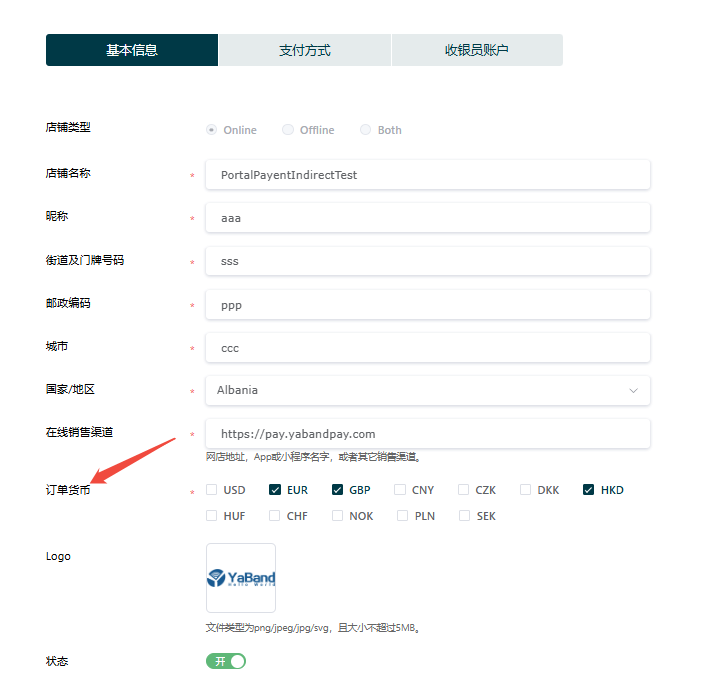
| Order Currency | De bestelvaluta's die de winkel ondersteunt; meerdere keuzes zijn toegestaan. |
| Logo | Het merklogo dat op de gehoste betaalpagina wordt weergegeven. Upload png/jpg/svg-bestanden van maximaal 5 MB. |
| Status | Schakel de winkel in of uit; groen betekent ingeschakeld. |
3. Bestelvaluta's
U kunt de bestelvaluta's configureren en beheren die door de winkel worden ondersteund.
Wat is een bestelvaluta?
Een bestelvaluta is de valuta die een klant gebruikt bij het plaatsen en betalen van een bestelling, bijvoorbeeld EUR, USD of HKD.
Tip
Opmerking: de bestelvaluta is niet de vereffeningsvaluta.
De vereffeningsvaluta wordt vooraf overeengekomen tussen de handelaar en YabandPay en kan niet via het merchantportaal worden gewijzigd.
Bestelvaluta's instellen
- Meld u aan bij het merchantportaal en ga naar “Settings” > “Store Management”.
- Selecteer de winkel die u wilt configureren en open het tabblad “Basic Information”.
- Selecteer onder “Order Currency” de valuta's die u wilt ondersteunen; meerdere keuzes zijn toegestaan.
- Klik onderaan de pagina op “Save” om de configuratie op te slaan.
- Zodra de instellingen actief zijn, kunnen klanten bij het afrekenen de ondersteunde bestelvaluta's bekijken en selecteren.
Tip
Kies valuta's die passen bij de landen of regio's van uw klanten om het betalingssucces en de gebruikerservaring te verbeteren.
4. Betaalmethoden configureren
In het YabandPay-merchantportaal kunt u per winkel instellen welke betaalmethoden worden ondersteund. Grote kanalen zoals Visa, Mastercard, WeChat Pay, Alipay, Apple Pay en iDEAL worden ondersteund en kunnen naar behoefte worden in- of uitgeschakeld.
Navigatie
- Klik in het linkernavigatiemenu op “Settings” > “Store Management”.
- Klik in de winkellijst op de winkel die u wilt configureren.
- Open bovenaan de pagina het tabblad “Payment Methods”.
Configuratiestappen
1. Betaalmethoden inschakelen
- Selecteer in de lijst met betaalmethoden de kanalen die u voor de winkel wilt inschakelen.
- U kunt meerdere methoden inschakelen. Het systeem toont de klant geschikte opties voor diens apparaat.
- Als u een toeslag aan geselecteerde kanalen wilt toevoegen, voert u in het betreffende veld een vast bedrag of percentage in, bijvoorbeeld 1.5%.
2. Instellingen opslaan
- Controleer de configuratie en klik onderaan de pagina op “Save”.
- De instellingen worden onmiddellijk actief en ingeschakelde betaalmethoden verschijnen op de betaalpagina van de klant.
Tip
Passende instellingen voor betaalmethoden helpen het betalingssucces en de klantervaring te verbeteren. Geef prioriteit aan methoden die in uw doelmarkt vaak worden gebruikt.