YABANDPAY · DOCUMENTATION
Gestão de lojas
Mantenha as informações das lojas, as moedas de encomenda, os métodos de pagamento e as permissões das contas de caixa.
Utilize Store Management para consultar e manter informações sobre as lojas físicas ou online, incluindo informações básicas, métodos de pagamento disponíveis, moedas de encomenda suportadas e definições e permissões das contas de caixa.
Dica
Para adicionar uma loja, contacte o apoio ao cliente da YabandPay e solicite a sua ativação.
1. Aceder a Store Management
No portal do comerciante, aceda a “Settings” > “Store Management” para consultar todas as lojas atualmente ativadas.
Clique no nome de uma loja para abrir os respetivos detalhes. Utilize os separadores na parte superior para consultar e gerir:
- Basic Information: consulte e edite informações essenciais, como o nome e a morada da loja e as moedas de encomenda.
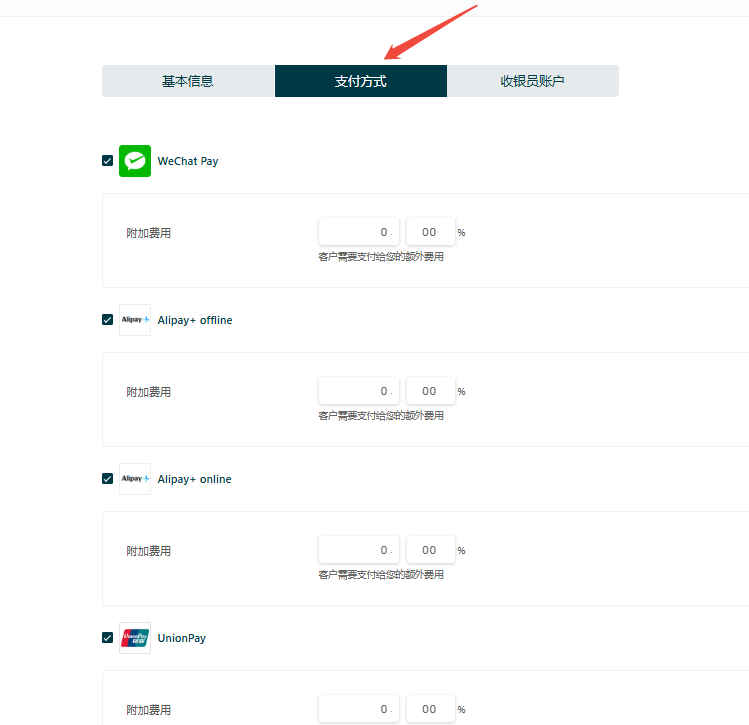
- Payment Methods: configure os canais de pagamento suportados pela loja, como Visa, iDEAL e Apple Pay.
- Cashier Accounts: faça a gestão das contas de operador da loja e das permissões de reembolso.
Dica
Certifique-se de que as informações da loja estão completas e corretas para que as transações sejam processadas normalmente e os requisitos de conformidade sejam cumpridos.
2. Definições de informações básicas
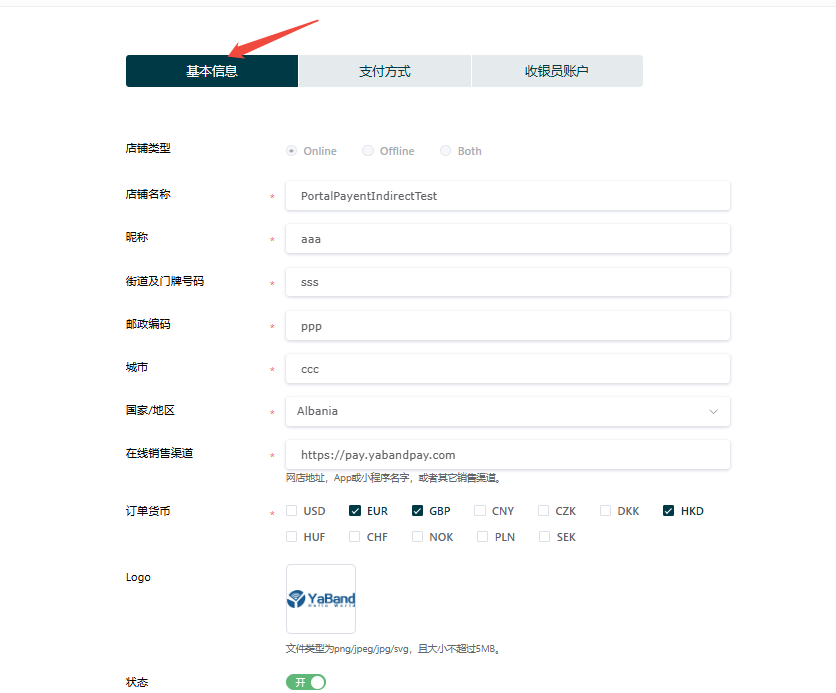
Ao abrir os detalhes de uma loja, o separador “Basic Information” é apresentado por predefinição. Pode consultar ou editar:
| Campo | Descrição |
|---|---|
| Store Type | Selecione o formato de negócio suportado pela loja: Online, Offline ou Both (online and offline). |
| Store Name | Nome utilizado pelo comerciante para identificar internamente a loja. |
| Nickname | Nome de apresentação personalizado utilizado para exibição ou identificação interna, ou apresentado no extrato do pagador. |
| Address Information | Rua e número de polícia, código postal, cidade e país/região. |
| Online Sales Channels | Introduza ligações para canais de venda online, como o endereço da loja online, a página inicial da aplicação ou o percurso do mini-programa. |
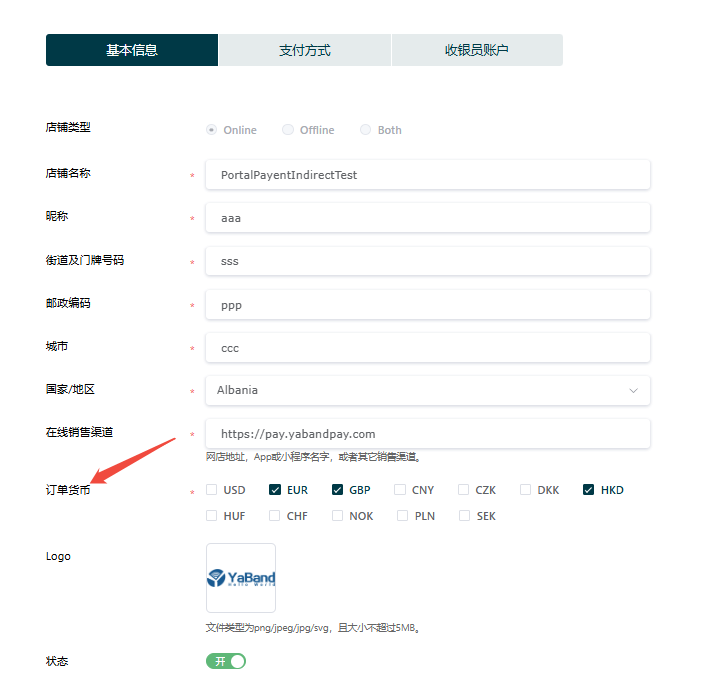
| Order Currency | Moedas de encomenda suportadas pela loja; é permitida a seleção de várias moedas. |
| Logo | Logótipo da marca apresentado na página de pagamento alojada. Carregue ficheiros png/jpg/svg até 5MB. |
| Status | Interruptor para ativar ou desativar a loja; a cor verde indica que está ativada. |
3. Moedas de encomenda
Pode configurar e gerir as moedas de encomenda suportadas pela loja.
O que é uma moeda de encomenda?
Uma moeda de encomenda é a moeda utilizada pelo cliente ao efetuar e pagar uma encomenda, como EUR, USD ou HKD.
Dica
Nota: a moeda de encomenda não é a moeda de liquidação.
A moeda de liquidação é previamente acordada entre o comerciante e a YabandPay no respetivo contrato e não pode ser alterada através do portal do comerciante.
Configurar moedas de encomenda
- Inicie sessão no portal do comerciante e aceda a “Settings” > “Store Management”.
- Selecione a loja que pretende configurar e abra o separador “Basic Information”.
- Em “Order Currency”, selecione as moedas que pretende suportar; pode selecionar várias.
- Clique em “Save” na parte inferior da página para concluir a configuração.
- Quando as definições entrarem em vigor, os clientes poderão consultar e selecionar as moedas de encomenda suportadas no checkout.
Dica
Selecione moedas adequadas aos países ou regiões dos seus clientes para melhorar a taxa de sucesso dos pagamentos e a experiência do utilizador.
4. Definições dos métodos de pagamento
No portal do comerciante da YabandPay, pode configurar separadamente os métodos de pagamento suportados por cada loja. São suportados os principais canais, como Visa, Mastercard, WeChat Pay, Alipay, Apple Pay e iDEAL, que podem ser ativados ou desativados conforme necessário.
Navegação
- Clique em “Settings” > “Store Management” no menu de navegação à esquerda.
- Na lista de lojas, clique na loja que pretende configurar.
- Abra o separador “Payment Methods” na parte superior da página.
Passos de configuração
1. Ativar métodos de pagamento
- Na lista de métodos de pagamento, selecione os canais que pretende ativar para a loja.
- Pode ativar vários métodos. O sistema apresenta opções adequadas ao dispositivo do cliente.
- Para adicionar uma sobretaxa a determinados canais, introduza um montante fixo ou uma percentagem, por exemplo, 1.5%, no campo correspondente.
2. Guardar definições
- Confirme a configuração e clique em “Save” na parte inferior da página.
- As definições entram em vigor imediatamente e os canais de pagamento ativados são apresentados na página de pagamento do cliente.
Dica
Definições adequadas dos métodos de pagamento ajudam a melhorar a taxa de sucesso e a experiência do cliente. Dê prioridade aos métodos mais utilizados no seu mercado-alvo.