YABANDPAY · DOCUMENTATION
Gestion des magasins
Gérez les informations du magasin, les devises de commande, les moyens de paiement et les autorisations des caissiers.
Utilisez Store Management pour consulter et gérer les informations de vos magasins physiques ou en ligne : informations de base, moyens de paiement disponibles, devises de commande acceptées, paramètres et autorisations des comptes caissiers.
Conseil
Pour ajouter un magasin, contactez le service client YabandPay afin d’en faire la demande et de le faire activer.
1. Accessing Gestion des magasins
Dans le portail marchand, accédez à “Settings” > “Store Management” pour consulter tous les magasins actuellement activés.
Cliquez sur le nom d’un magasin pour ouvrir ses détails. Utilisez les onglets en haut de la page pour consulter et gérer :
- Basic Information: Consultez et modifiez les informations principales telles que le nom et l’adresse du magasin ainsi que les devises de commande.
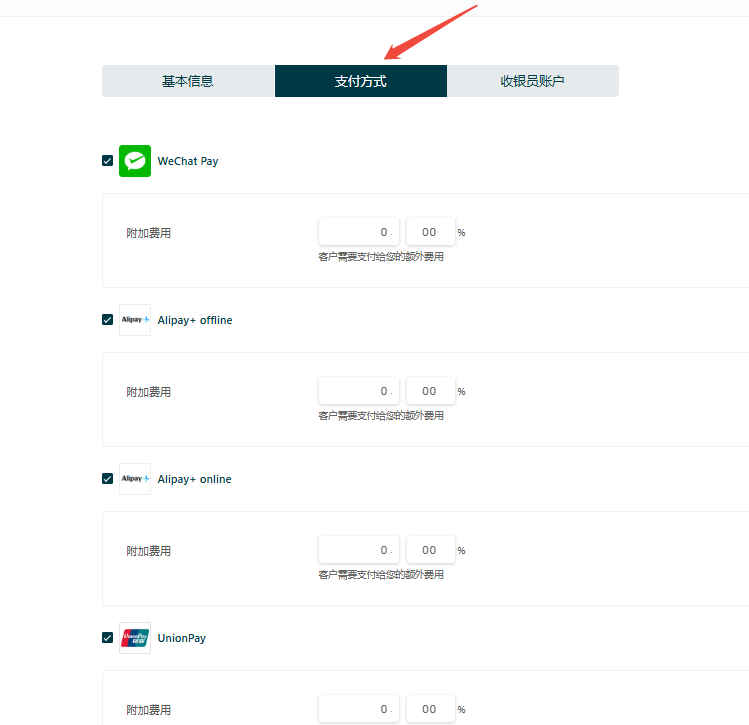
- Payment Methods: Configurez les canaux de paiement acceptés par le magasin, tels que Visa, iDEAL et Apple Pay.
- Comptes caissiers: Gérez les comptes opérateurs du magasin et les autorisations de remboursement.
Conseil
Veillez à ce que les informations du magasin soient complètes et exactes pour assurer le traitement normal des transactions et le respect des exigences de conformité.
2. Basic Information Settings
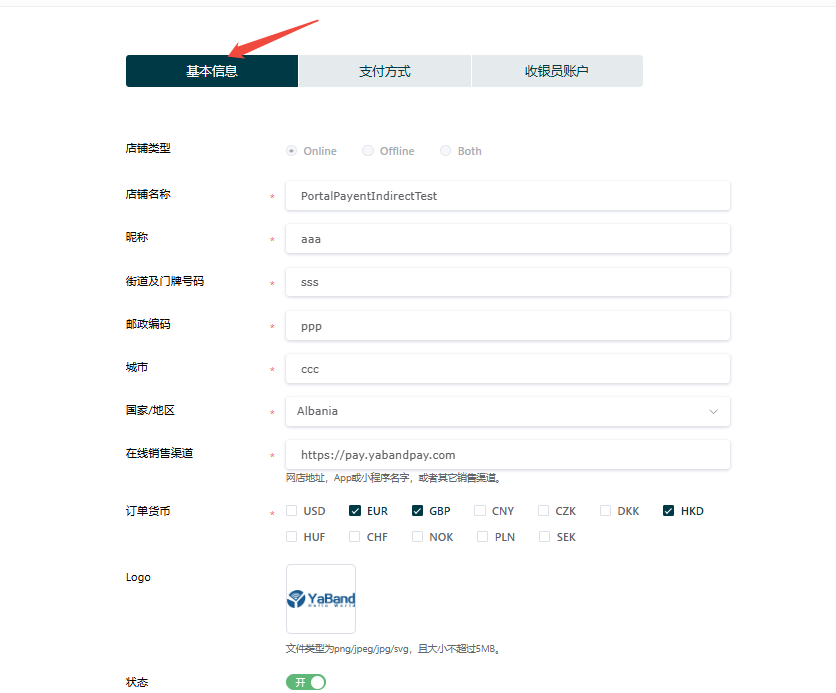
Lorsque vous ouvrez les détails d’un magasin, l’onglet “Basic Information” s’affiche by default. You can view or edit:
| Champ | Description |
|---|---|
| Store Type | Select the business format supported by the store: Online, Offline, or Both (online and offline). |
| Store Name | The name used by the merchant to identify the store internally. |
| Nickname | A custom display name used for display or internal identification, or shown on the payer’s statement. |
| Address Information | Street and house number, postal code, city, and country/region. |
| Online Sales Channels | Enter links to online sales channels, such as the online store address, app homepage, or mini-program path. |
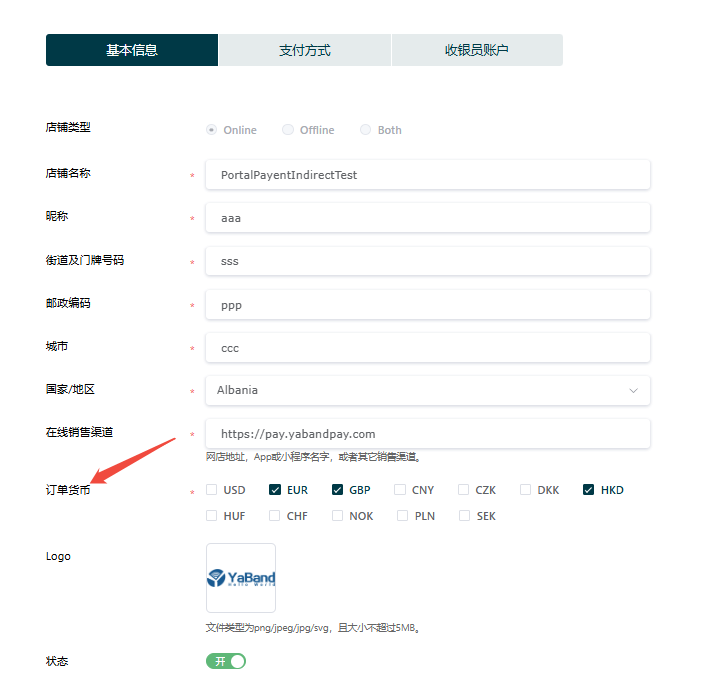
| Order Currency | The order currencies supported by the store; multiple selections are allowed. |
| Logo | The brand logo shown on the hosted payment page. Upload png/jpg/svg files up to 5MB. |
| Status | Switch to enable or disable the store; green indicates enabled. |
3. Devises de commande
Vous pouvez configurer et gérer les devises de commande acceptées par le magasin.
What Is an Order Currency?
La devise de commande est celle qu’un client utilise pour passer et régler une commande, par exemple EUR, USD ou HKD.
Conseil
Note: The order currency is not the settlement currency.
The settlement currency is agreed in advance between the merchant and YabandPay in their agreement and cannot be changed through the merchant portal.
Setting Devises de commande
- Log in to the merchant portal and go to “Settings” > “Gestion des magasins”.
- Sélectionnez le magasin à configurer et ouvrez l’onglet “Basic Information”.
- Dans “Order Currency”, sélectionnez les devises à accepter ; vous pouvez en choisir plusieurs.
- Click “Save” at the bottom of the page to complete the setup.
- Once the settings take effect, customers can view and select the supported order currencies at checkout.
Conseil
Select currencies that match your customers’ countries or regions to improve payment success rates and the user experience.
4. Payment Method Settings
Dans le portail marchand YabandPay, vous pouvez configurer les moyens de paiement acceptés séparément pour chaque magasin. Les principaux canaux, tels que Visa, Mastercard, WeChat Pay, Alipay, Apple Pay et iDEAL, peuvent être activés ou désactivés selon les besoins.
Navigation
- Click “Settings” > “Gestion des magasins” in the left navigation menu.
- In the store list, click the store you want to configure.
- Open the “Payment Methods” tab at the top of the page.
Configuration Steps
1. Enable Payment Methods
- Dans la liste des moyens de paiement, sélectionnez les canaux à activer pour le magasin.
- Vous pouvez activer plusieurs moyens de paiement. Le système affichera les options adaptées à l’appareil du client.
- To add a surcharge to selected channels, enter a fixed amount or percentage, such as 1.5%, in the relevant field.
2. Save Settings
- Confirmez la configuration et cliquez sur “Save” en bas de page.
- Les paramètres prennent effet immédiatement et les canaux de paiement activés apparaissent sur la page de paiement du client.
Conseil
Appropriate payment method settings help improve payment success rates and the customer experience. Prioritize methods commonly used in your target market.