
YABANDPAY · DOCUMENTATION
Comptes caissiers
Gérez les caissiers des magasins, les autorisations de remboursement, les codes QR statiques, les Secret Keys et les listes d’adresses IP autorisées.
Dans le portail marchand YabandPay, vous pouvez ajouter, supprimer et gérer les comptes caissiers de chaque magasin pour les opérations courantes, telles que la gestion des commandes et le traitement des remboursements. Les autorisations configurables et les contrôles de sécurité aident à attribuer les responsabilités et à maîtriser les risques.
1. Managing Comptes caissiers
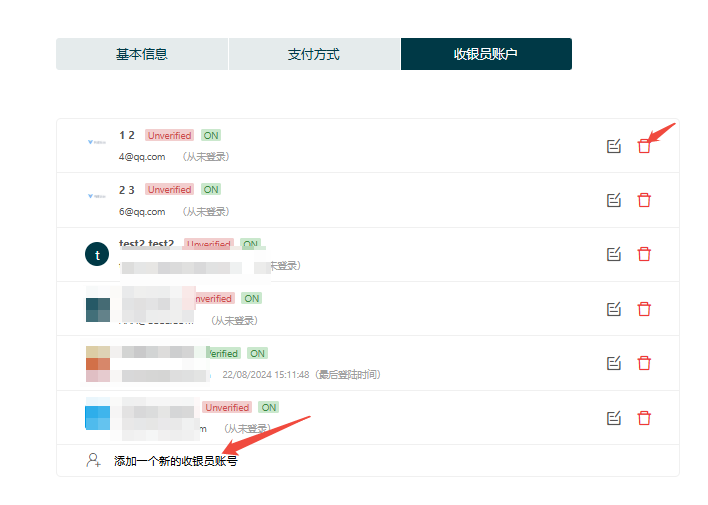
Sur la page “Cashier Accounts”, vous pouvez ajouter, supprimer et gérer les comptes caissiers du magasin actuel pour l’encaissement quotidien et l’attribution des autorisations.
Adding a Cashier Account
Cliquez sur “Add a New Cashier Account” en bas de la page et saisissez les informations requises pour créer un compte caissier dans le magasin actuel.
Removing a Cashier Account
Pour supprimer un caissier, cliquez sur le bouton Delete rouge à droite du compte.
Conseil
Note: La suppression est irréversible. Vérifiez que le compte n’est plus utilisé avant de le supprimer.
Basic Information
Prêtez une attention particulière aux paramètres suivants :
| Champ | Description |
|---|---|
| Store Manager | When enabled, the account can view and manage all transaction records for the entire store. When disabled, it can view only its own transactions. |
| Refund Permission | Immediately: Remboursements are executed immediately after submission, without approval.Approved: Remboursements require an additional approval after submission before they can be executed.Disabled: The account cannot submit refund requests. |
2. Static QR Code
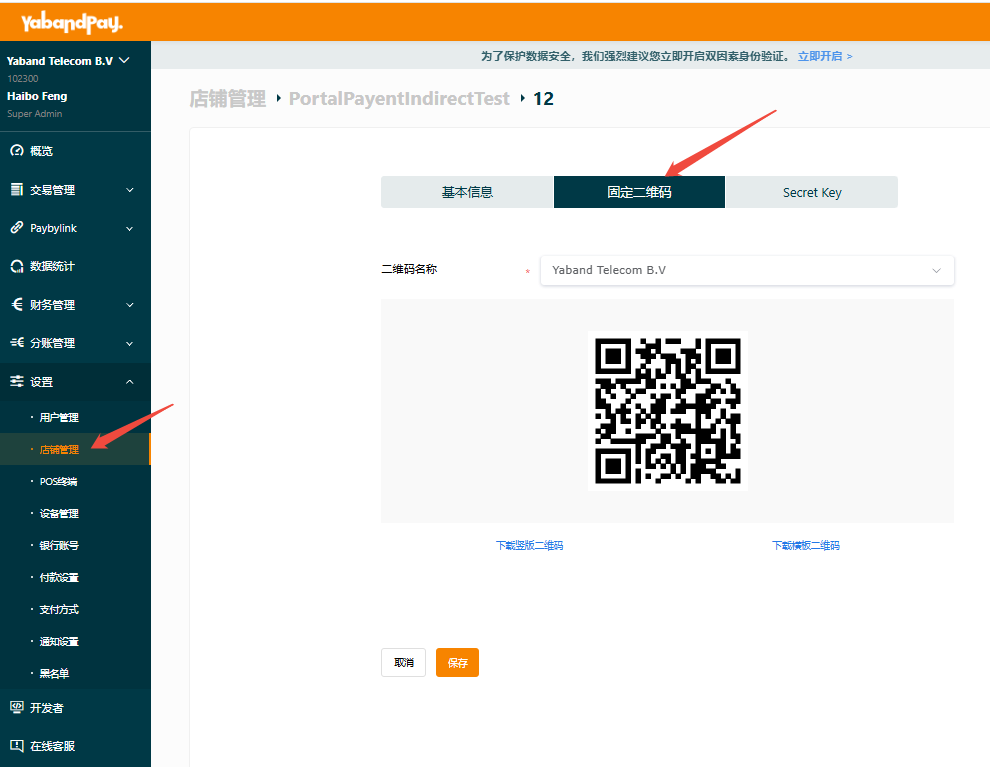
Chaque compte caissier possède un code QR statique unique pour encaisser rapidement. Les clients peuvent le scanner, saisir le montant et, éventuellement, un commentaire, puis effectuer le paiement.
To obtain a static QR code:
- Go to “Settings” > “Gestion des magasins”.
- Select the store and click “Comptes caissiers”.
- Recherchez le caissier et cliquez sur “Static QR Code”.
- Sélectionnez le nom souhaité pour le code QR, puis téléchargez-le.
2. Secret Key
La Secret Key est un identifiant d’authentification essentiel pour les appels API du système et un mécanisme central de sécurisation des échanges de données et des opérations.
- Go to “Settings” > “Gestion des magasins”.
- Select the store and click “Comptes caissiers”.
- Recherchez le caissier et cliquez sur “Secret Key”.
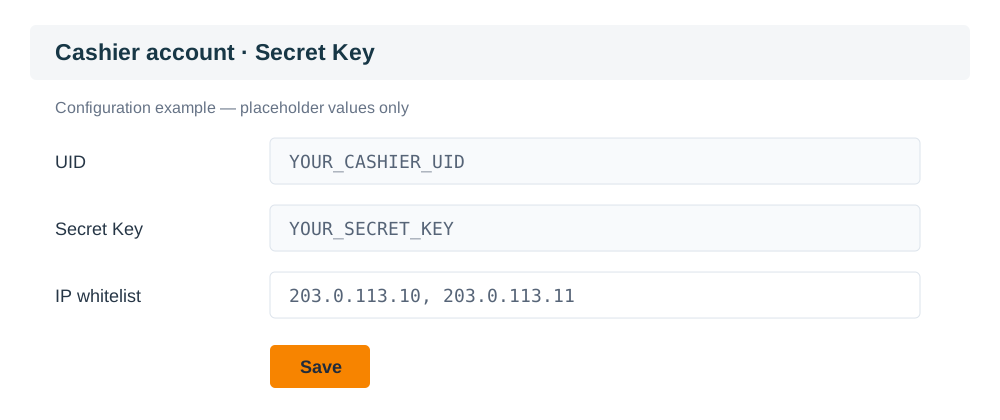
This illustration uses placeholder UID and Secret Key values only.
Conseil
Precautions:
Keep your Secret Key secure and do not disclose it to unauthorized people. An exposed Secret Key may lead to account misuse.
Where possible, disable the cashier’s refund function or require an additional approval before execution to reduce the potential risk of refunds initiated directly through API calls.
To change a Secret Key, you must reset it through the platform.
IP Whitelist
Pour renforcer la sécurité des appels API, YabandPay permet aux marchands de configurer une liste blanche d’adresses IP. Une fois activée, seules les requêtes provenant des adresses IP indiquées peuvent accéder à l’API marchand, ce qui contribue à prévenir les accès non autorisés et les utilisations abusives.
Setup steps:
- Find the “IP Whitelist” field at the bottom of the “Secret Key” page.
- Enter the IP addresses of the servers you want to allow to access the API. Separate multiple addresses with a comma
,.
- Click Save. The settings take effect immediately.