
YABANDPAY · DOCUMENTATION
Cuentas de cajero
Gestiona cajeros de tienda, permisos de reembolso, códigos QR estáticos, Secret Keys y listas de IP permitidas.
En el portal para comercios de YabandPay, puedes añadir, quitar y gestionar las cuentas de cajero de cada tienda para las operaciones diarias, como administrar pedidos y procesar reembolsos. Los permisos configurables y los controles de seguridad ayudan a asignar responsabilidades y gestionar riesgos.
1. Gestionar cuentas de cajero
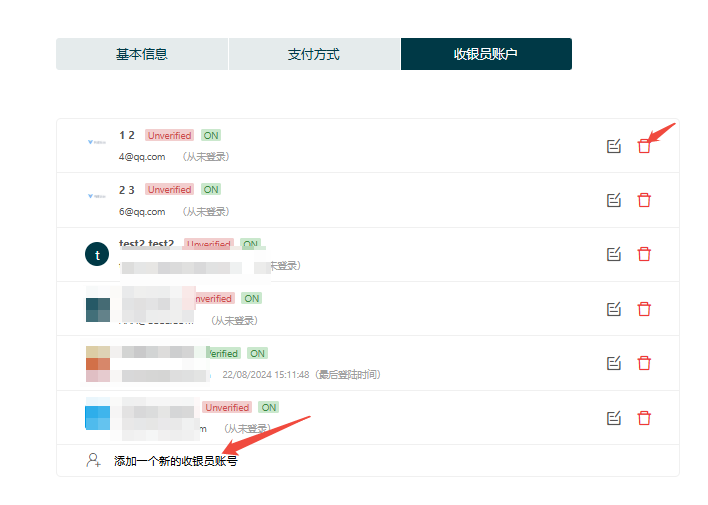
En la página “Cashier Accounts”, puedes añadir, eliminar y gestionar las cuentas de cajero de la tienda actual para la gestión diaria de cobros y la asignación de permisos.
Añadir una cuenta de cajero
Haz clic en “Add a New Cashier Account” en la parte inferior de la página e introduce la información requerida para crear una cuenta de cajero nueva para la tienda actual.
Eliminar una cuenta de cajero
Para quitar a un cajero, haz clic en el botón Delete rojo situado a la derecha de la cuenta.
Consejo
Nota: La eliminación no se puede deshacer. Antes de eliminar la cuenta, confirma que ya no se utiliza.
Información básica
Presta especial atención a los siguientes ajustes:
| Campo | Descripción |
|---|---|
| Store Manager | Si se habilita, la cuenta puede consultar y gestionar todos los registros de transacciones de la tienda. Si se deshabilita, solo puede consultar sus propias transacciones. |
| Refund Permission | Immediately: los reembolsos se ejecutan inmediatamente después de enviarse, sin aprobación.Approved: los reembolsos requieren una aprobación adicional después de enviarse para poder ejecutarse.Disabled: la cuenta no puede enviar solicitudes de reembolso. |
2. Código QR estático
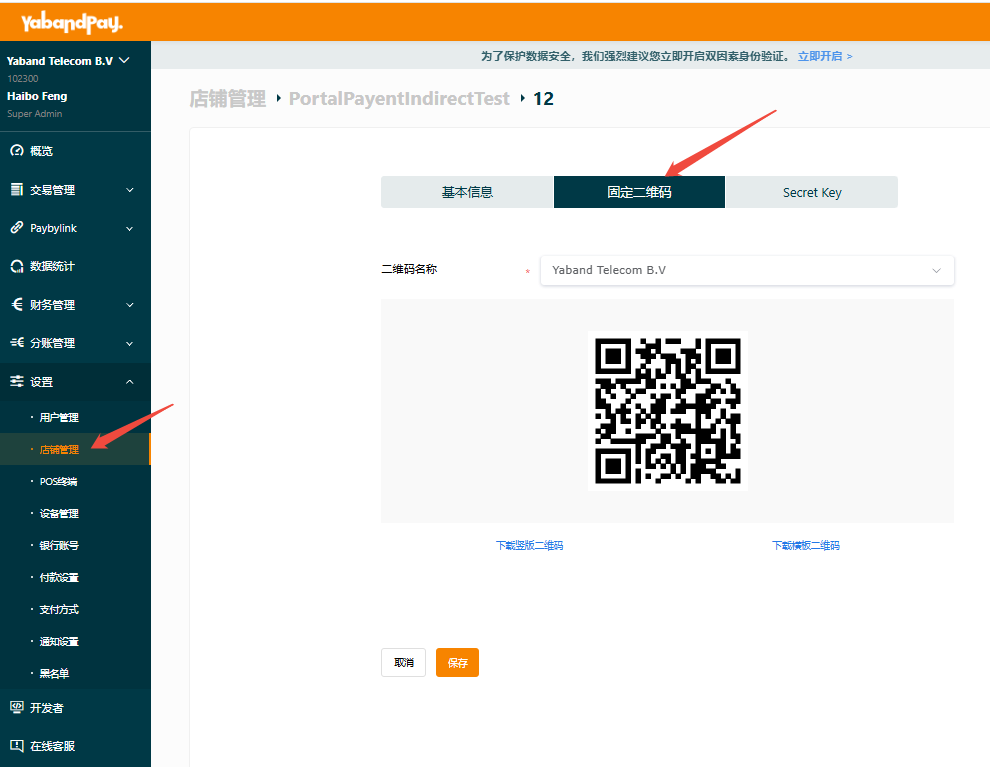
Cada cuenta de cajero tiene un código QR estático único para cobrar rápidamente. Los clientes pueden escanearlo, introducir el importe y, si lo desean, una nota, y completar el pago.
Para obtener un código QR estático:
- Ve a “Settings” > “Store Management”.
- Selecciona la tienda y haz clic en “Cashier Accounts”.
- Busca al cajero y haz clic en “Static QR Code”.
- Selecciona el nombre que quieres mostrar en el código QR y descárgalo.
2. Secret Key
La Secret Key es una credencial de autenticación importante para las llamadas al sistema mediante API y un mecanismo de seguridad esencial para el intercambio de datos y las operaciones del sistema.
- Ve a “Settings” > “Store Management”.
- Selecciona la tienda y haz clic en “Cashier Accounts”.
- Busca al cajero y haz clic en “Secret Key”.
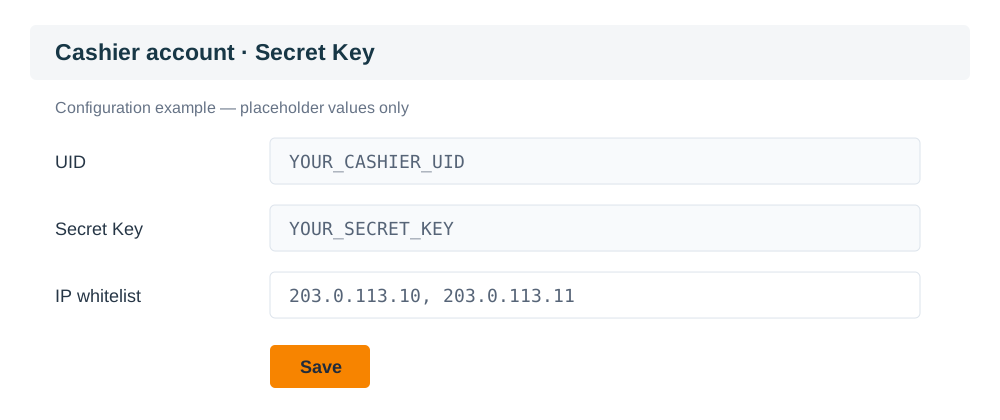
Esta ilustración solo utiliza UID y valores de Secret Key de ejemplo.
Consejo
Precauciones:
Mantén protegida tu Secret Key y no la reveles a personas no autorizadas. Si queda expuesta, la cuenta podría utilizarse indebidamente.
Siempre que sea posible, deshabilita la función de reembolso del cajero o exige una aprobación adicional antes de ejecutarlo para reducir el riesgo potencial de reembolsos iniciados directamente mediante llamadas a la API.
Para cambiar una Secret Key, debes restablecerla desde la plataforma.
Lista de IP permitidas
Para proteger aún más las llamadas a la API, YabandPay permite a los comercios configurar una lista de IP permitidas. Una vez habilitada, solo las solicitudes procedentes de las direcciones IP especificadas podrán acceder a la API del comercio, lo que ayuda a prevenir accesos no autorizados y usos indebidos.
Pasos de configuración:
- Busca el campo “IP Whitelist” en la parte inferior de la página “Secret Key”.
- Introduce las direcciones IP de los servidores autorizados a acceder a la API. Separa las direcciones con una coma
,.
- Haz clic en Save. La configuración surte efecto inmediatamente.