
YABANDPAY · DOCUMENTATION
Pagos con códigos QR
Acepta pagos con códigos QR estáticos o dinámicos y la aplicación YabandPay; consulta transacciones y estadísticas.
1. Pagos con código QR estático
Cada cuenta de cajero tiene un código QR estático. El cliente lo escanea, introduce el importe del pago y, si lo desea, una descripción, y completa el pago.
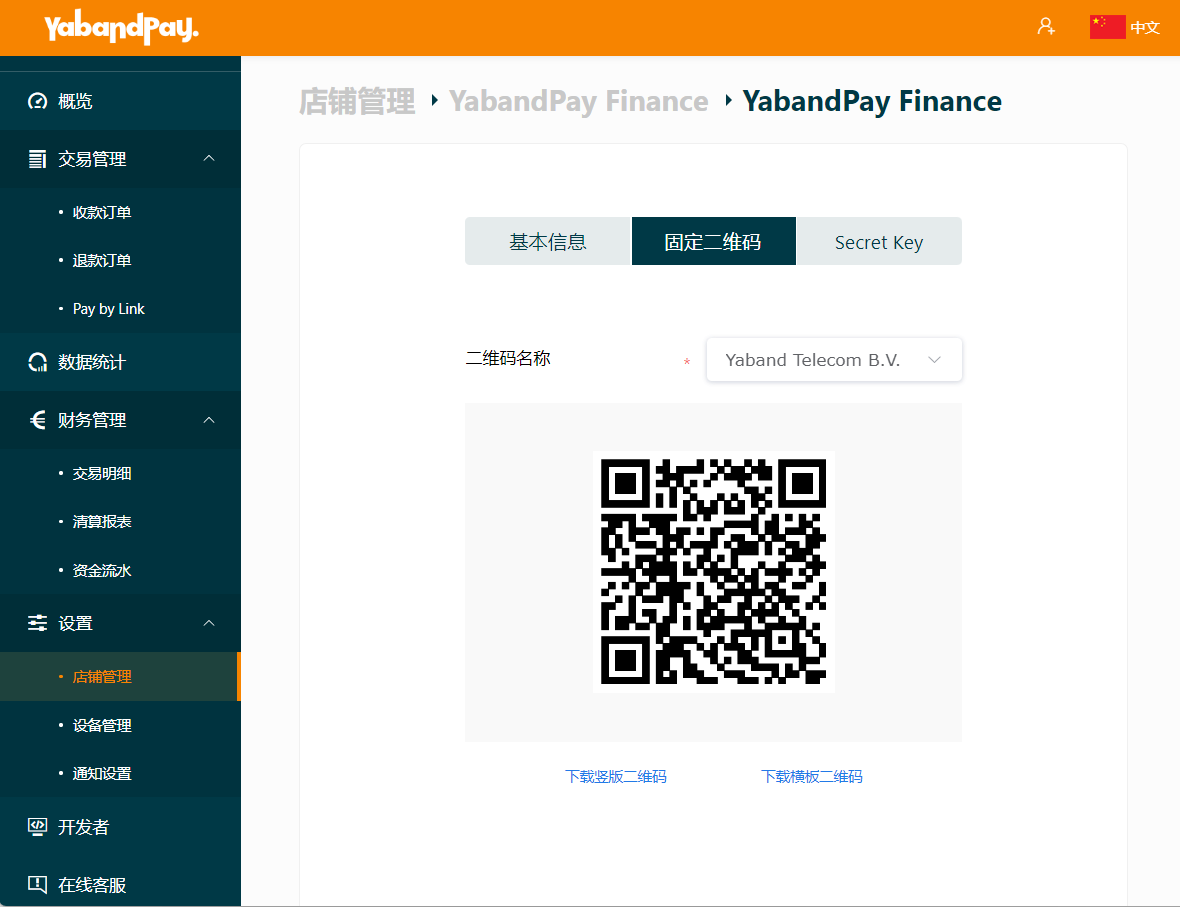
Para descargar un código QR estático:
- Selecciona Settings > Store Management.
- Abre la cuenta de cajero y selecciona Static QR Code.
- Elige el nombre que se mostrará en el código QR, por ejemplo, el de tu empresa o tienda.
- Descarga el código QR.
También puedes descargar un código QR estático desde la aplicación YabandPay. Abre la aplicación, selecciona Me en la parte inferior y consulta el código QR estático. Para obtener más información sobre la aplicación, consulta la sección sobre códigos QR dinámicos más abajo.
Al pagar mediante un código QR estático, el cliente debe introducir el importe.
2. Pagos con código QR dinámico
En comparación con un código QR estático, el código dinámico resulta más fácil de usar para el cliente porque ya incluye información del pedido, como el importe, el número de pedido y la descripción. También facilita la gestión de pedidos para el comercio.
Para aceptar pagos con códigos QR dinámicos, utiliza Pay by Link o busca y descarga la aplicación YabandPay desde App Store o Google Play.
Abre la aplicación YabandPay, introduce tu dirección de correo electrónico y contraseña y selecciona Log in. Si has olvidado la contraseña, selecciona Forgot password para restablecerla.
La misma cuenta de YabandPay puede iniciar sesión en varios dispositivos al mismo tiempo.
Aceptar un pago con código QR dinámico en la aplicación
- En la pantalla de inicio, introduce el importe que vas a cobrar.
- Pulsa la moneda predeterminada, EUR, para cambiarla. Las demás monedas solo están disponibles después de añadir otras monedas de pedido. Consulta la sección sobre monedas de pedido para obtener instrucciones de configuración.
- Si es necesario, introduce una descripción del pedido.
- Selecciona Scan QR Code para escanear el código de pago WeChat Pay o Alipay del cliente, o selecciona Generate QR Code para obtener un código de pago único y enviárselo.
Consultar transacciones en la aplicación
- Selecciona Details en la parte inferior izquierda de la pantalla de inicio para consultar todas las transacciones, incluidas las no pagadas, en proceso, pagadas y reembolsadas.
- En Details > Paid / Refunded, puedes consultar por separado las transacciones pagadas y reembolsadas.
- Utiliza la barra de búsqueda de la parte superior para buscar transacciones por ID de transacción, ID de pedido, descripción o importe. Para una transacción pagada, abre los detalles del pago para emitir un reembolso.
- En una transacción en proceso, abre los detalles del pago para encontrar el código QR y volver a enviárselo al cliente.
Consultar estadísticas en la aplicación
Selecciona Statistics en la parte inferior derecha para consultar las estadísticas de transacciones por día, semana, mes o un intervalo de fechas personalizado.