
YABANDPAY · DOCUMENTATION
Pagamentos com código QR
Aceite pagamentos com códigos QR estáticos ou dinâmicos e com a aplicação YabandPay; consulte transações e estatísticas.
1. Pagamentos com código QR estático
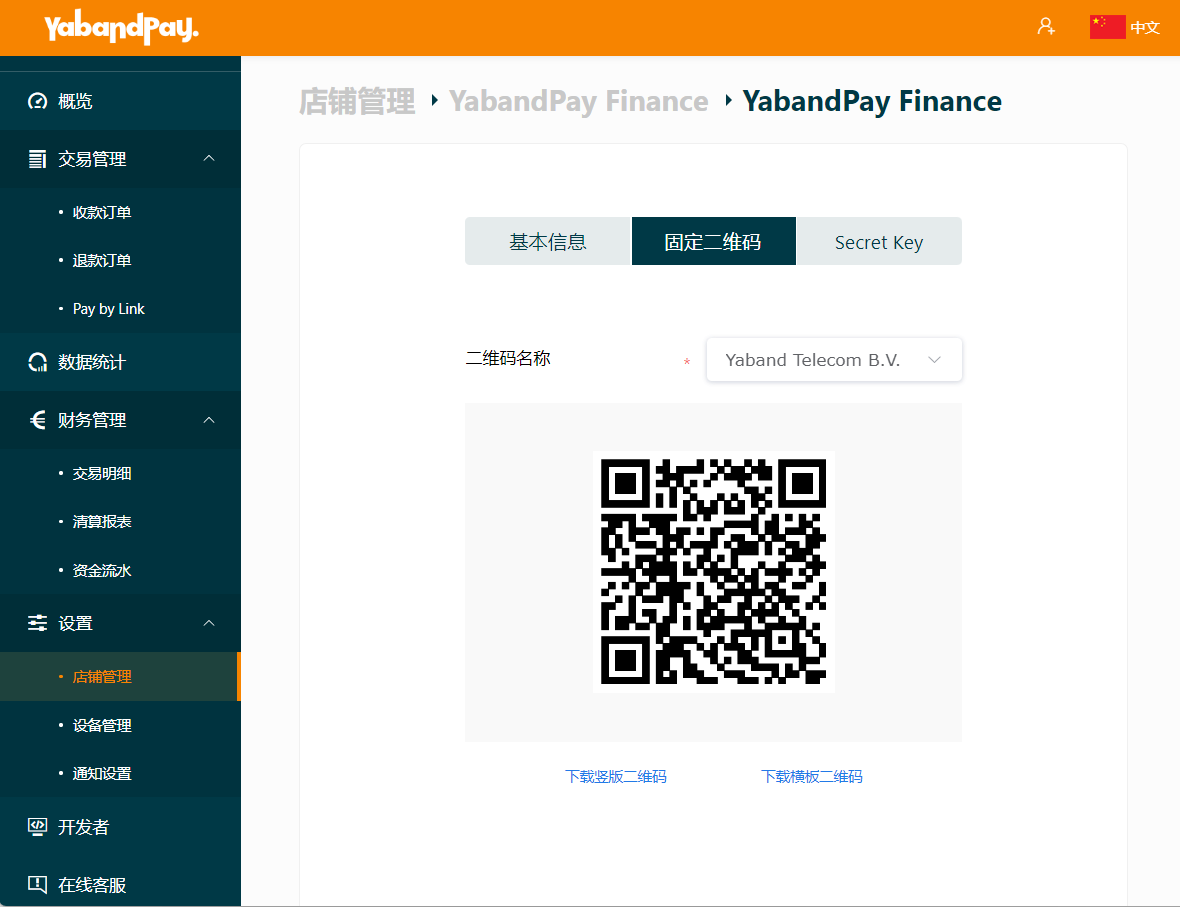
Cada conta de caixa tem um código QR estático. O cliente digitaliza-o, introduz o montante do pagamento e, opcionalmente, uma descrição, e conclui o pagamento.
Para transferir um código QR estático:
- Selecione Settings > Store Management.
- Abra a conta de caixa e selecione Static QR Code.
- Escolha o nome apresentado no código QR, como o nome da sua empresa ou loja.
- Transfira o código QR.
Também pode transferir um código QR estático na aplicação YabandPay. Abra a aplicação, selecione Me na parte inferior e consulte o código QR estático. Para obter mais informações sobre a aplicação, consulte a secção relativa ao código QR dinâmico abaixo.
Ao pagar através de um código QR estático, o cliente tem de introduzir o montante do pagamento.
2. Pagamentos com código QR dinâmico
Em comparação com um código QR estático, um código QR dinâmico é mais fácil de utilizar pelo cliente porque já inclui informações da encomenda, como o montante, o número da encomenda e a descrição. Também facilita a gestão de encomendas pelo comerciante.
Para aceitar pagamentos com código QR dinâmico, utilize Pay by Link ou procure e transfira a aplicação YabandPay na App Store ou no Google Play.
Abra a aplicação YabandPay, introduza o seu endereço de e-mail e palavra-passe e selecione Log in. Se se esqueceu da palavra-passe, selecione Forgot password para a repor.
A mesma conta YabandPay pode ter sessão iniciada em vários dispositivos ao mesmo tempo.
Aceitar um pagamento com código QR dinâmico na aplicação
- No ecrã inicial, introduza o montante a cobrar.
- Toque na moeda predefinida, EUR, para a alterar. As outras moedas só ficam disponíveis depois de adicionar moedas de encomenda. Consulte a secção relativa às moedas de encomenda para ver as instruções de configuração.
- Se necessário, introduza uma descrição da encomenda.
- Selecione Scan QR Code para digitalizar o código de pagamento WeChat Pay ou Alipay do cliente, ou selecione Generate QR Code para obter um código de pagamento exclusivo que poderá enviar ao cliente.
Consultar transações na aplicação
- Selecione Details no canto inferior esquerdo do ecrã inicial para consultar todas as transações, incluindo transações não pagas, em processamento, pagas e reembolsadas.
- Em Details > Paid / Refunded, pode consultar separadamente as transações pagas e reembolsadas.
- Utilize a barra de pesquisa na parte superior para procurar transações por ID da transação, ID da encomenda, descrição ou montante. Para uma transação paga, abra os detalhes do pagamento para emitir um reembolso.
- Numa transação em processamento, abra os respetivos detalhes de pagamento para encontrar o código QR e voltar a enviá-lo ao cliente.
Consultar estatísticas na aplicação
Selecione Statistics no canto inferior direito para consultar estatísticas de transações por dia, semana, mês ou intervalo de datas personalizado.