
YABANDPAY · DOCUMENTATION
Gestão de utilizadores
Crie ou convide membros, edite permissões e informações de membros ou remova o respetivo acesso à organização.
No portal do comerciante da YabandPay, pode gerir todos os membros autorizados a aceder à conta do comerciante, incluindo adicionar membros, convidar utilizadores externos, editar permissões e remover membros. Esta funcionalidade apoia a colaboração da equipa e a gestão de acessos, ajudando a manter a segurança do sistema e a consistência das operações.
1. Adicionar um membro
Utilize “Add a member” para criar diretamente um novo membro que possa utilizar o portal.
Passos
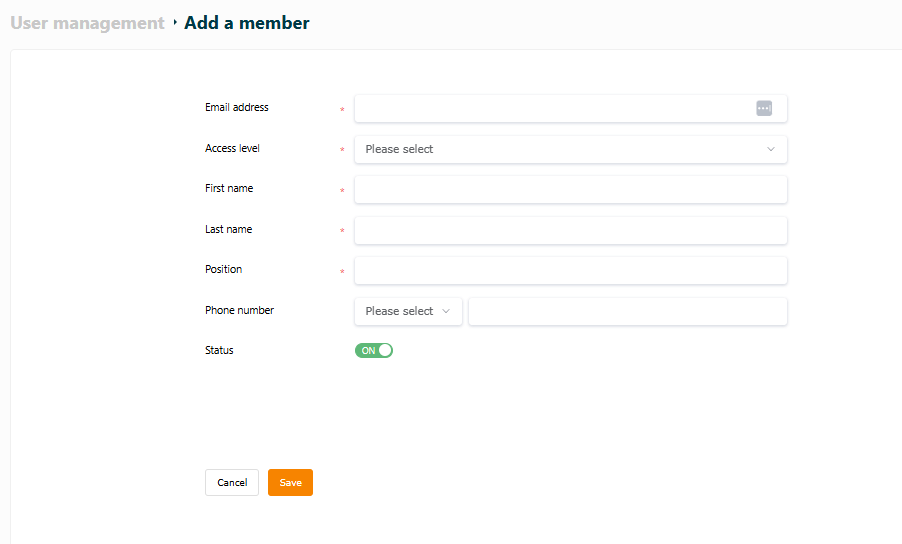
- No portal, clique em “User Management” > “Add a member” no menu à esquerda para abrir o formulário de novo membro.
- Introduza as seguintes informações:
- Email address*
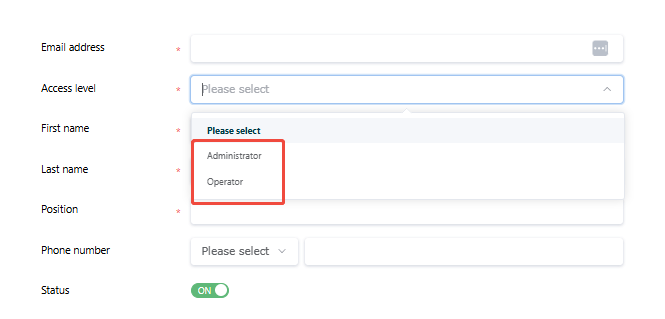
- Access level*
- First name*
- Last name
- Position*
- Phone number
- Status (enabled or disabled)
- Clique em “Save” para adicionar o membro. A conta será ativada imediatamente.
Dica
Nota: As opções de Access Level incluem normalmente Operator e Admin. Níveis de acesso superiores permitem utilizar mais funcionalidades.
2. Convidar um utilizador
Utilize “Invite a user” para convidar alguém que já tenha uma conta YabandPay a juntar-se à organização do comerciante.
Passos
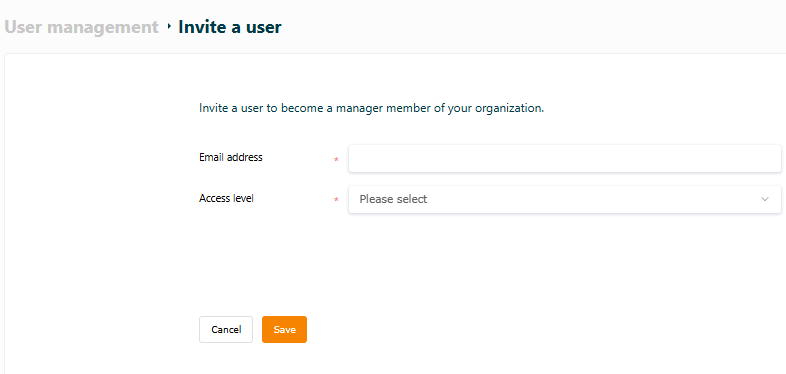
- Aceda a “User Management” > “Invite a user”.
- Na página “invite a user”, introduza:
- Email address (o endereço de e-mail do utilizador convidado)*
- Access level (as permissões a conceder)*
- Clique em “Save”. O utilizador receberá um convite por e-mail e poderá juntar-se à organização ao aceitá-lo.
3. Editar e eliminar membros
Pode ajustar as permissões, atualizar informações ou eliminar contas de membros existentes.
Editar informações de um membro
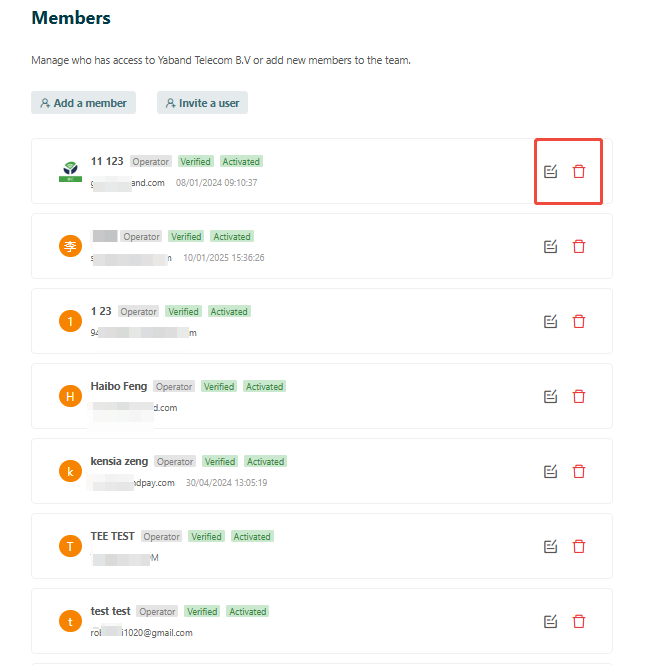
- Localize o utilizador pretendido na lista de membros.
- Clique no botão Edit à direita da linha correspondente para abrir a página de edição.
- Altere os campos necessários, como permissões, cargo e dados de contacto.
- Clique em “Save” para guardar as alterações.
Eliminar a conta de um membro
- Clique no ícone Delete à direita da linha do utilizador pretendido.
- O sistema apresenta um pedido de confirmação da eliminação.
- Após a confirmação, o membro é removido da organização atual e deixa de poder aceder aos recursos do portal.
Dica
Notas
As diferentes definições de Access Level concedem permissões de acesso distintas ao portal.
Os membros eliminados perdem imediatamente o acesso aos recursos da organização; esta ação não pode ser anulada.
Se um membro ainda não tiver sido ativado, confirme se o endereço de e-mail está correto ou peça-lhe que aceite o convite.