
YABANDPAY · DOCUMENTATION
Benutzerverwaltung
Erstellen oder laden Sie Mitglieder ein, bearbeiten Sie Berechtigungen und Mitgliedsinformationen oder entziehen Sie den Zugriff auf die Organisation.
Im YabandPay-Händlerportal können Sie alle zum Zugriff auf das Händlerkonto berechtigten Mitglieder verwalten, darunter Mitglieder hinzufügen, externe Nutzer einladen, Berechtigungen bearbeiten und Mitglieder entfernen. Diese Funktion unterstützt die Zusammenarbeit und Zugriffsverwaltung und trägt zu Systemsicherheit und einheitlichen Abläufen bei.
1. Mitglied hinzufügen
Mit „Mitglied hinzufügen“ erstellen Sie direkt ein neues Mitglied, das das Portal verwenden kann.
Steps
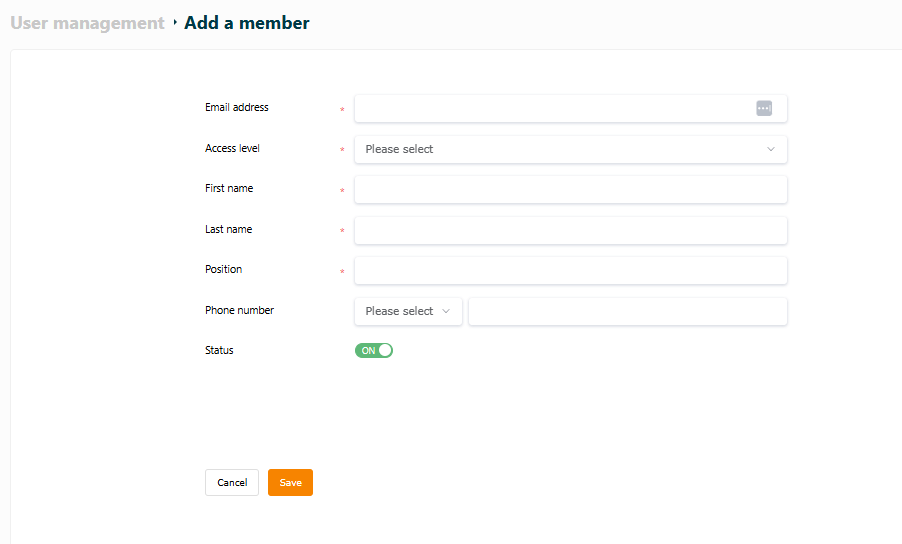
- Klicken Sie im Portal im linken Menü auf „Benutzerverwaltung“ > „Mitglied hinzufügen“, um das Formular für ein neues Mitglied zu öffnen.
- Enter the following information:
- E-Mail-Adresse*
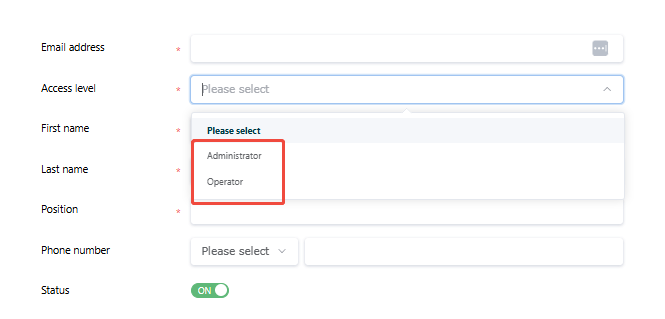
- Zugriffsebene*
- Vorname*
- Nachname
- Position*
- Telefonnummer
- Status (enabled or disabled)
- Klicken Sie auf „Speichern“, um das Mitglied hinzuzufügen. Das Konto wird sofort aktiviert.
Tipp
Hinweis: Als Zugriffsebenen stehen üblicherweise Operator and Administrator zur Verfügung. Höhere Zugriffsebenen gewähren Zugang zu weiteren Funktionen.
2. Nutzer einladen
Mit „Nutzer einladen“ laden Sie einen Nutzer, der bereits über ein YabandPay-Konto verfügt, in Ihre Händlerorganisation ein.
Steps
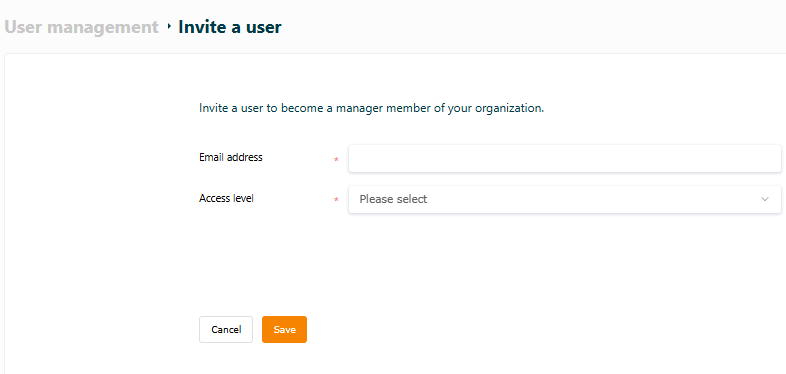
- Go to “Benutzerverwaltung” > “Invite a user”.
- On the “invite a user” page, enter:
- E-Mail-Adresse (the invited user’s email address)*
- Zugriffsebene (permissions to grant)*
- Click “Speichern”. The user will receive an invitation email and can join your organization by accepting the invitation.
3. Bearbeiten and Löschen Members
You can adjust permissions, update information, or delete accounts for existing members.
Bearbeiten Member Information
- Find the target user in the member list.
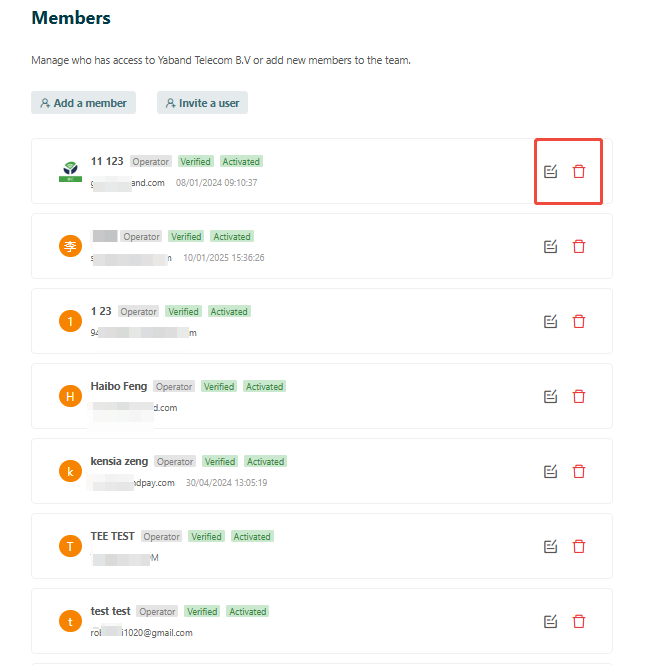
- Click the Bearbeiten button on the right of the corresponding row to open the edit page.
- Change the required fields, such as permissions, position, and contact details.
- Click “Speichern” to save the changes.
Löschen a Member Account
- Click the Löschen icon on the right of the target user’s row.
- The system displays a deletion confirmation prompt.
- After confirmation, the member is removed from the current merchant organization and can no longer access portal resources.
Tipp
Notes
Different Access Level settings provide different portal access permissions.
Löschend members immediately lose access to organization resources, and this action cannot be undone.
If a member has not been activated, check that their email address is correct or contact them to ask them to accept the invitation.