
YABANDPAY · DOCUMENTATION
Betalingen met QR-code
Ontvang betalingen met statische of dynamische QR-codes en de YabandPay-app, en bekijk transacties en statistieken.
1. Betalingen met een statische QR-code
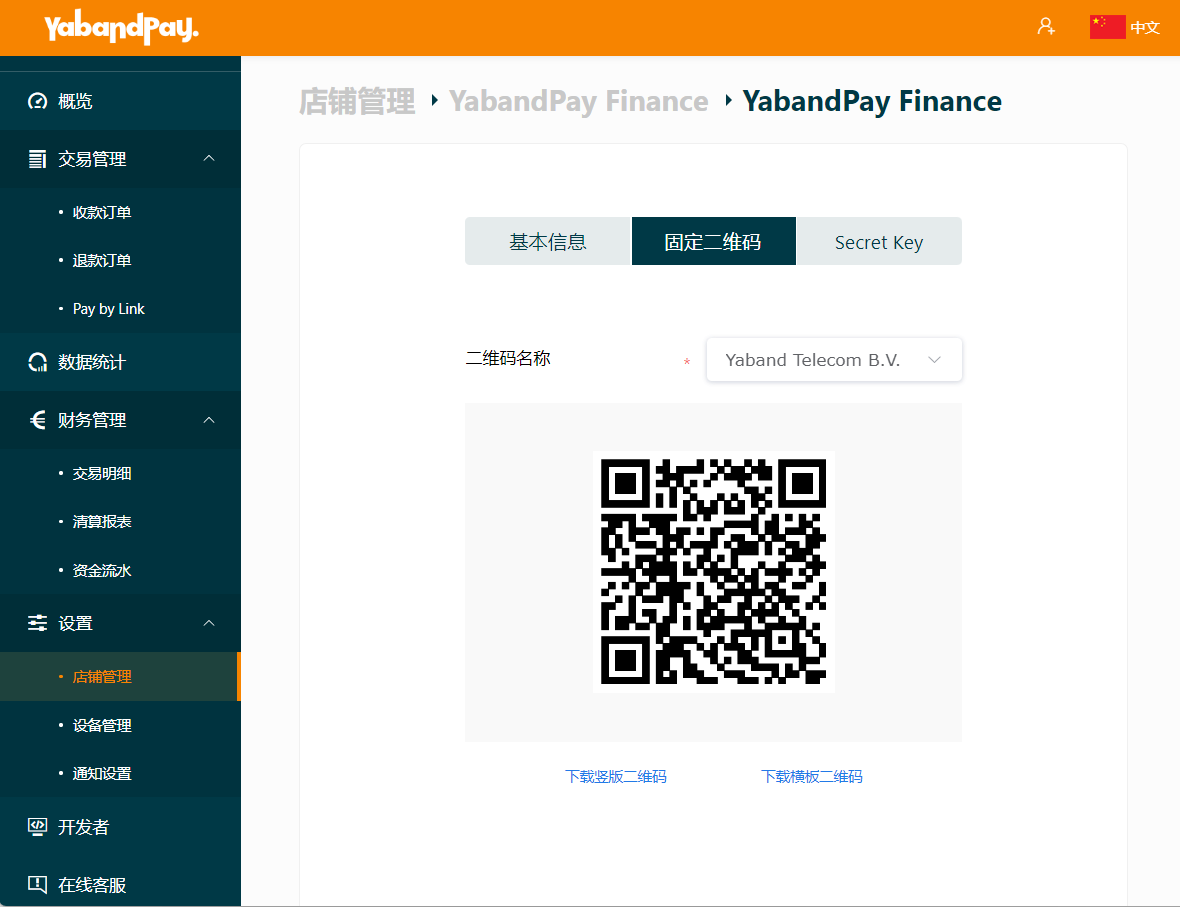
Elk kassiersaccount heeft een statische QR-code. De klant scant deze, voert het betaalbedrag en eventueel een omschrijving in en rondt de betaling af.
Een statische QR-code downloaden:
- Selecteer Settings > Store Management.
- Open het kassiersaccount en selecteer Static QR Code.
- Kies de naam die op de QR-code wordt weergegeven, bijvoorbeeld de naam van uw bedrijf of winkel.
- Download de QR-code.
U kunt ook een statische QR-code downloaden in de YabandPay-app. Open de app, selecteer onderaan Me en bekijk de statische QR-code. Zie het onderdeel over dynamische QR-codes hieronder voor meer informatie over de app.
Bij betaling met een statische QR-code moet de klant het betaalbedrag invoeren.
2. Betalingen met een dynamische QR-code
Een dynamische QR-code is voor de klant eenvoudiger dan een statische QR-code, omdat deze al bestelgegevens bevat, zoals het bedrag, bestelnummer en de omschrijving. Ook maakt dit het bestelbeheer voor de handelaar eenvoudiger.
Gebruik Pay by Link of zoek de YabandPay-app op in de App Store of Google Play en download deze om betalingen met dynamische QR-codes te accepteren.
Open de YabandPay-app, voer uw e-mailadres en wachtwoord in en selecteer Log in. Als u uw wachtwoord bent vergeten, selecteer Forgot password om het opnieuw in te stellen.
U kunt hetzelfde YabandPay-account tegelijkertijd op meerdere apparaten gebruiken.
Een betaling met een dynamische QR-code accepteren in de app
- Voer op het startscherm het te innen bedrag in.
- Tik op de standaardvaluta EUR om deze te wijzigen. Andere valuta's zijn pas beschikbaar nadat u extra bestelvaluta's hebt toegevoegd. Raadpleeg het onderdeel over bestelvaluta's voor configuratie-instructies.
- Voer indien nodig een bestelomschrijving in.
- Selecteer Scan QR Code om de WeChat Pay- of Alipay-betaalcode van de klant te scannen, of selecteer Generate QR Code om een unieke betaalcode te maken die u naar de klant kunt sturen.
Transacties bekijken in de app
- Selecteer Details linksonder op het startscherm om alle transacties te bekijken, waaronder onbetaalde, verwerkende, betaalde en terugbetaalde transacties.
- Onder Details > Paid / Refunded kunt u betaalde en terugbetaalde transacties afzonderlijk bekijken.
- Gebruik de zoekbalk bovenaan om transacties te vinden op transactie-ID, bestel-ID, omschrijving of bedrag. Open bij een betaalde transactie de betalingsdetails om een terugbetaling uit te voeren.
- Open bij een transactie die wordt verwerkt de betalingsdetails om de betaal-QR-code te vinden en opnieuw naar de klant te sturen.
Statistieken bekijken in de app
Selecteer Statistics rechtsonder om transactiestatistieken per dag, week, maand of aangepaste datumbereik te bekijken.