YABANDPAY · DOCUMENTATION
Gestión de tiendas
Mantén la información de las tiendas, las monedas de pedido, los métodos de pago y los permisos de cajero.
Utiliza Store Management para consultar y mantener la información de tus tiendas físicas o en línea, incluida la información básica, los métodos de pago disponibles, las monedas de pedido admitidas y la configuración y los permisos de las cuentas de cajero.
Consejo
Para añadir una tienda, ponte en contacto con el equipo de atención al cliente de YabandPay y solicita que la habiliten.
1. Acceder a Store Management
En el portal para comercios, ve a “Settings” > “Store Management” para consultar todas las tiendas habilitadas actualmente.
Haz clic en el nombre de una tienda para abrir sus detalles. Utiliza las pestañas de la parte superior para consultar y gestionar:
- Basic Information: consulta y edita información esencial, como el nombre y la dirección de la tienda y las monedas de pedido.
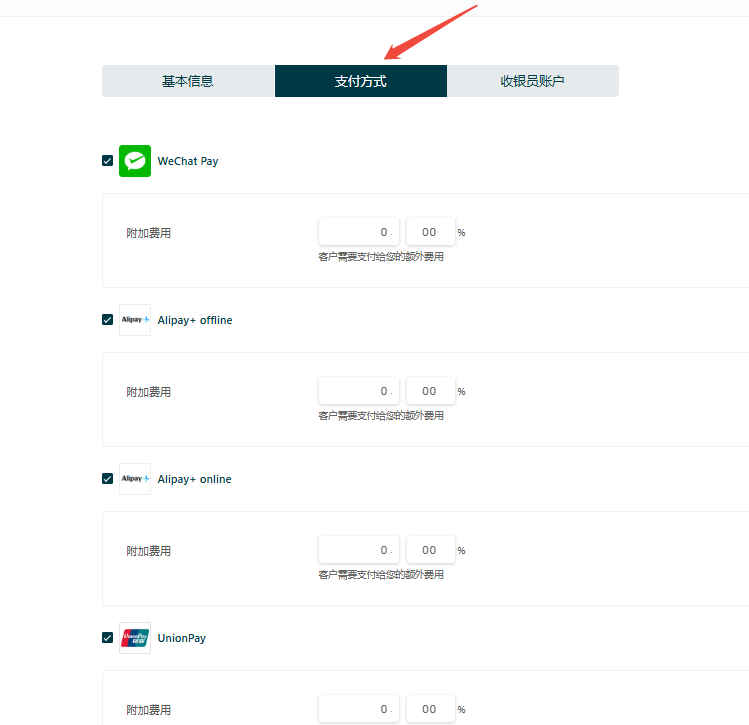
- Payment Methods: configura los canales de pago admitidos por la tienda, como Visa, iDEAL y Apple Pay.
- Cashier Accounts: gestiona las cuentas de operador de la tienda y los permisos de reembolso.
Consejo
Asegúrate de que la información de la tienda esté completa y sea correcta para que las transacciones puedan procesarse con normalidad y se cumplan los requisitos de conformidad.
2. Configuración de la información básica
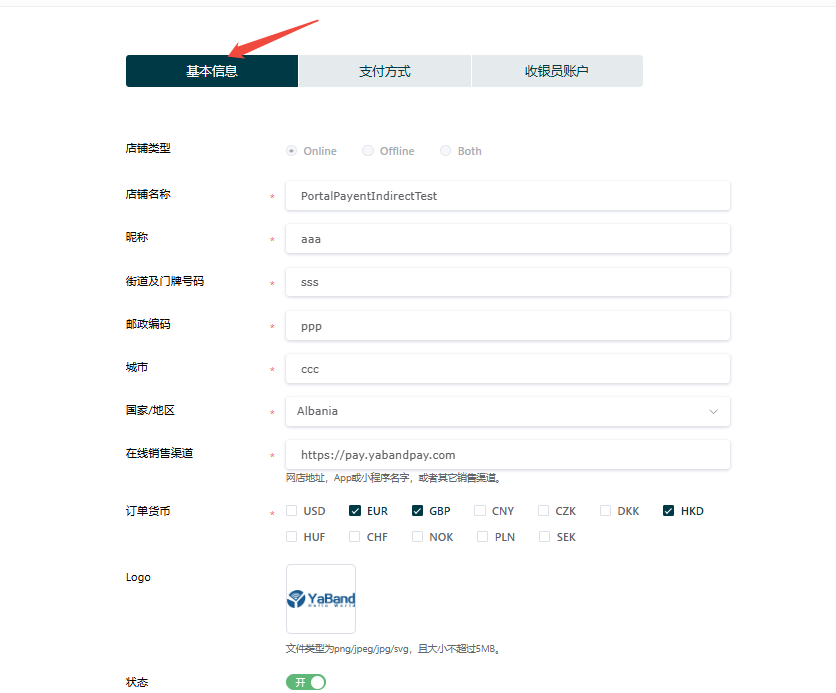
Al abrir los detalles de una tienda, se muestra de forma predeterminada la pestaña “Basic Information”. Puedes consultar o editar:
| Campo | Descripción |
|---|---|
| Store Type | Selecciona el tipo de negocio de la tienda: Online, Offline o Both (online and offline). |
| Store Name | Nombre que utiliza el comercio para identificar internamente la tienda. |
| Nickname | Nombre personalizado para mostrar o identificar internamente la tienda, o que puede aparecer en el extracto del pagador. |
| Address Information | Calle y número, código postal, ciudad y país/región. |
| Online Sales Channels | Introduce enlaces a canales de venta en línea, como la dirección de la tienda en línea, la página de inicio de la aplicación o la ruta del miniprograma. |
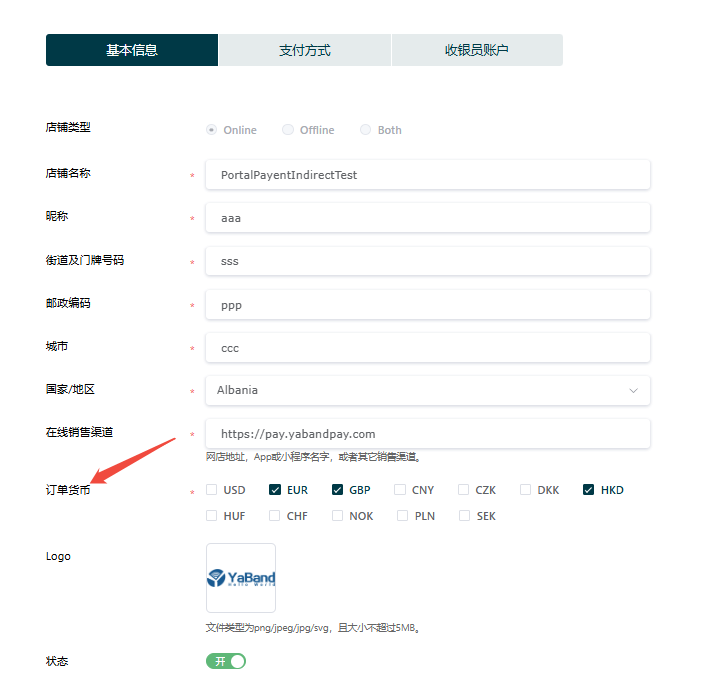
| Order Currency | Monedas de pedido admitidas por la tienda; se permiten varias selecciones. |
| Logo | Logotipo de marca mostrado en la página de pago alojada. Carga archivos png/jpg/svg de hasta 5MB. |
| Status | Activa o desactiva la tienda; el color verde indica que está habilitada. |
3. Monedas de pedido
Puedes configurar y gestionar las monedas de pedido admitidas por la tienda.
¿Qué es una moneda de pedido?
Una moneda de pedido es la moneda que utiliza el cliente al realizar y pagar un pedido, por ejemplo, EUR, USD o HKD.
Consejo
Nota: la moneda de pedido no es la moneda de liquidación.
La moneda de liquidación se acuerda previamente entre el comercio y YabandPay en el contrato y no se puede cambiar desde el portal para comercios.
Configurar monedas de pedido
- Inicia sesión en el portal para comercios y ve a “Settings” > “Store Management”.
- Selecciona la tienda que quieras configurar y abre la pestaña “Basic Information”.
- En “Order Currency”, selecciona las monedas que quieras admitir; puedes seleccionar varias.
- Haz clic en “Save” en la parte inferior de la página para completar la configuración.
- Una vez que la configuración surta efecto, los clientes podrán consultar y seleccionar las monedas de pedido admitidas durante el pago.
Consejo
Selecciona monedas adecuadas para los países o regiones de tus clientes para mejorar la tasa de éxito de los pagos y la experiencia de usuario.
4. Configuración de métodos de pago
En el portal para comercios de YabandPay, puedes configurar por separado los métodos de pago admitidos por cada tienda. Se admiten los principales canales, como Visa, Mastercard, WeChat Pay, Alipay, Apple Pay e iDEAL, y pueden habilitarse o deshabilitarse según sea necesario.
Navegación
- Haz clic en “Settings” > “Store Management” en el menú de navegación de la izquierda.
- En la lista de tiendas, haz clic en la tienda que quieras configurar.
- Abre la pestaña “Payment Methods” en la parte superior de la página.
Pasos de configuración
1. Habilitar métodos de pago
- En la lista de métodos de pago, selecciona los canales que quieras habilitar para la tienda.
- Puedes habilitar varios métodos. El sistema mostrará al cliente las opciones adecuadas para su dispositivo.
- Para añadir un recargo a determinados canales, introduce un importe fijo o un porcentaje, por ejemplo, 1.5%, en el campo correspondiente.
2. Guardar la configuración
- Comprueba la configuración y haz clic en “Save” en la parte inferior de la página.
- La configuración surte efecto inmediatamente y los canales de pago habilitados aparecerán en la página de pago del cliente.
Consejo
Una configuración adecuada de los métodos de pago ayuda a mejorar la tasa de éxito y la experiencia del cliente. Prioriza los métodos más utilizados en tu mercado objetivo.