
YABANDPAY · DOCUMENTATION
Pedidos de pago
Consulta pedidos de pago, estados y detalles, genera enlaces de pago o solicita reembolsos.
En esta página aparecen todos los pedidos de pago, incluidos los pagados, en proceso y no pagados.
Consejo
Ten en cuenta que los pedidos pagados con tarjeta en un terminal POS, como Visa, MasterCard o UnionPay, aparecen en la sección “POS”.
Los pagos con código QR iniciados desde un terminal POS, como WeChat Pay o Alipay, siguen apareciendo en esta página.
1. Lista de pedidos
En la página Payment Orders, puedes filtrar pedidos con distintos criterios y exportar los resultados a un archivo Excel o CSV.
Los campos principales son:
- Date: fecha de creación del pedido.
- Order amount: precio de venta o precio indicado.
- Payment method: método de pago utilizado para procesar el pedido.
- Order ID/Description: ID y descripción del pedido.
- Store/Cashier: tienda y cuenta de cajero que reciben el pago.
- Status: estado actual del pedido.
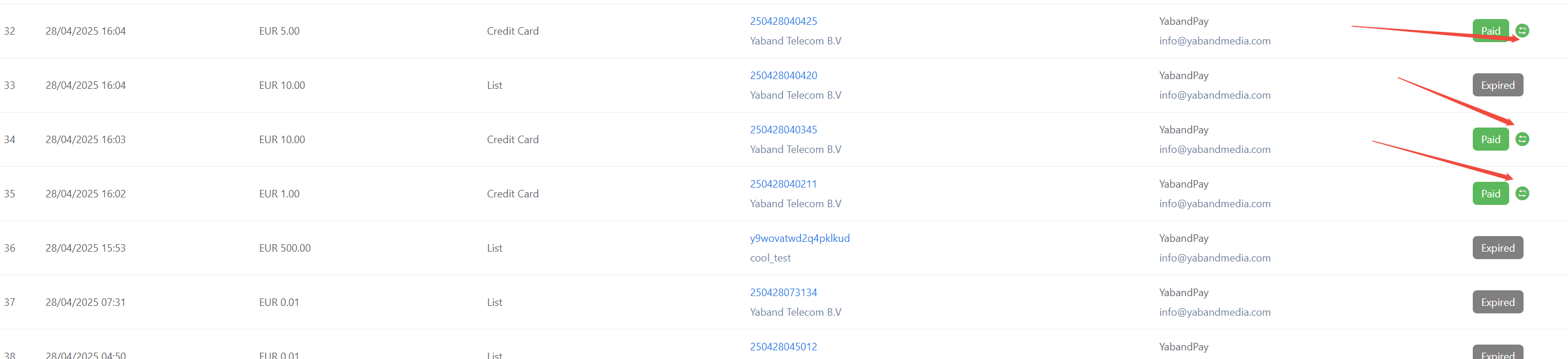
El siguiente icono indica que se ha realizado un reembolso. Consulta los detalles del pedido para obtener más información.
2. Estados de los pedidos
Un pedido se considera pagado correctamente solo cuando su estado es Paid. Los demás estados indican que el pago no se ha realizado o aún no se ha completado.
| Status | Descripción |
|---|---|
| Paid | El pedido se ha pagado correctamente. |
| Processing | A la espera de que el cliente complete el pago. |
| Cancelled | El cliente no ha pagado y el pedido se ha cancelado. |
| Expired | El cliente no ha pagado y el pedido ha caducado. |
| Verify | El cliente ha pagado y el pedido está en revisión de riesgos. |
Consejo
Acerca del estado “Verify”
La revisión suele completarse en el plazo de un día hábil.
- Si el pedido no supera la revisión, su estado cambia a Cancelled y el sistema reembolsa el pago al método de pago original.
- Si el pedido supera la revisión, su estado cambia a Paid.
3. Detalles del pedido
Haz doble clic en cualquier pedido para abrir sus detalles y consultar toda la información de la transacción, incluidos:
- Date created: hora de creación del pedido.
- Date completed: hora de la última actualización del pedido.
- Gross amount: importe del pedido en la moneda de liquidación. Si la moneda del pedido y la de liquidación coinciden, los importes son iguales. Nota: el importe inicial de los pedidos con tarjeta de crédito es 0. El importe exacto se muestra al día siguiente de completarse la compensación.
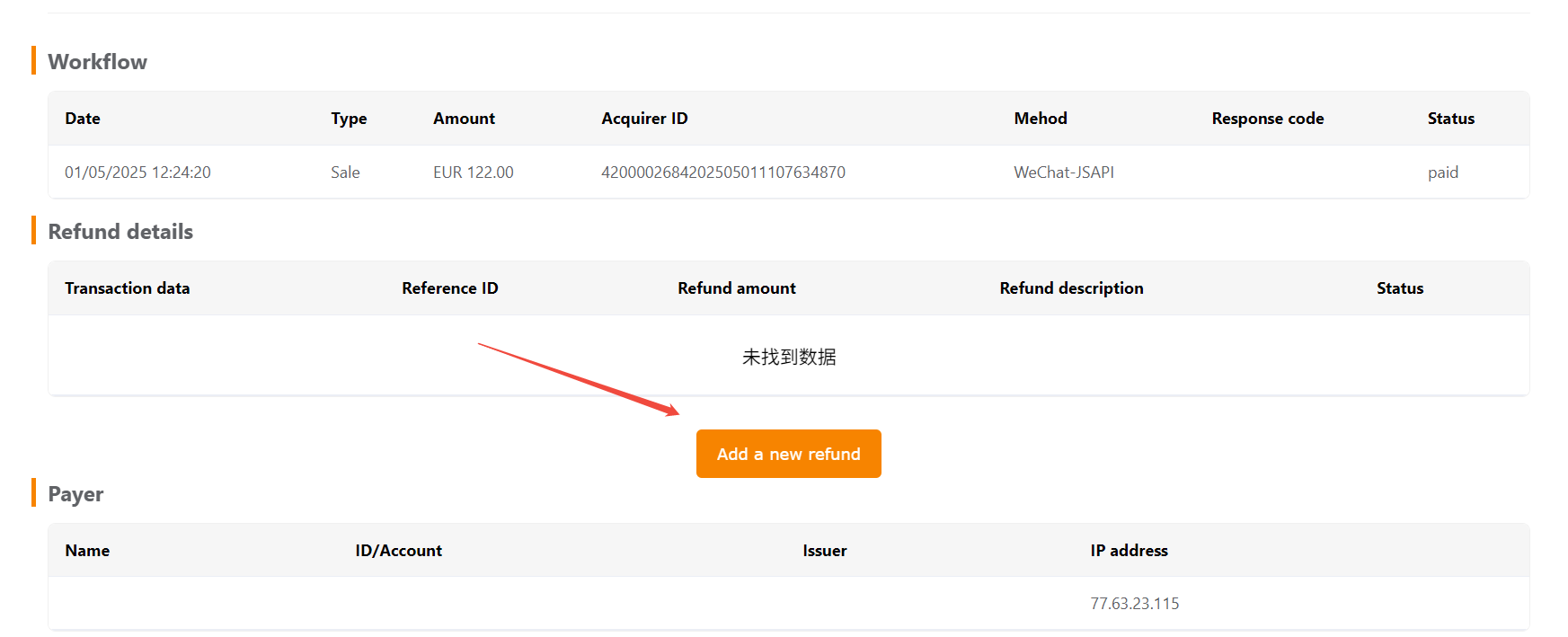
- Workflow: registro de las acciones realizadas en el pedido.
- Refund details: información del reembolso.
- Payer: información del pagador.
- Card details: en los pagos con tarjeta bancaria se muestra información de la tarjeta, como Visa, MasterCard o UnionPay.
- Device informatoon: información del dispositivo correspondiente.
En la página de detalles del pedido puedes realizar estas acciones:
- Generar un nuevo enlace de pago para un pedido con estado “Processing” para que el cliente pueda volver a pagar.
- Descargar los detalles del pedido como archivo PDF.
- Iniciar una solicitud de reembolso.
4. Filtros, comisiones y notificaciones de transacciones
Filtra los pedidos de pago por fecha, moneda, estado, método de pago, ID de pedido, importe y descripción; después, descarga los resultados como archivo Excel o CSV.
Las comisiones de los pedidos no se muestran en la página Payment Orders. Para consultar las comisiones o todas las transacciones correctas, abre Finance > Transaction Details.
Para recibir una notificación por cada pago o reembolso completado correctamente, abre Settings > Notification Settings e introduce la dirección de correo destinataria en la sección de notificaciones de transacciones de pago.