
YABANDPAY · DOCUMENTATION
收款订单
查看收款订单、付款状态与详情,并生成支付链接或发起退款。
所有收款订单(包括已支付、支付中和未支付)均会显示在此页面。
小贴士
请注意,通过POS终端刷卡(如 Visa、MasterCard 或银联)的订单会显示在“POS”栏目中。
但若是通过POS终端发起的二维码支付(如微信支付、支付宝),则仍显示在本页面中。
1. 列表页
在收款订单页面,您可以根据多种条件筛选订单,并将结果导出为 Excel 或 CSV 文件。
此页面主要参数说明如下:
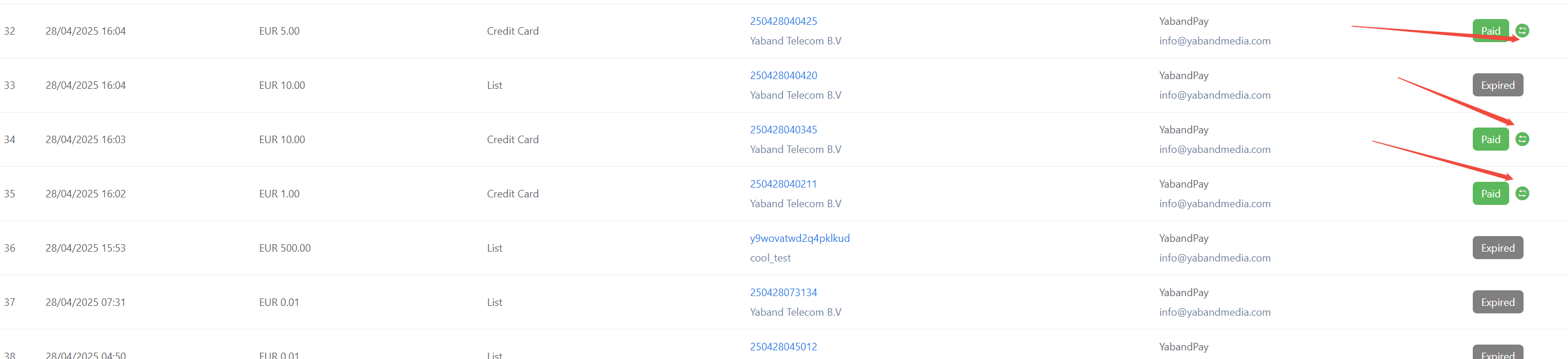
- Date:订单的创建日期
- Order amount:销售价格,及标价
- Payment method:用于处理该订单的支付方式
- Order ID/Description:订单编号以及订单描述
- Store/Cashier:收款所属的店铺以及收银员账户
- Status:订单当前状态
订单显示以下图标时,表示已发生退款。详细信息可在订单详情页中查看。
2. 订单状态说明
仅当状态为 Paid 时,订单才视为已成功付款,其他状态均表示尚未支付或尚未完成。
| 状态 | 说明 |
|---|---|
| Paid | 订单已成功付款 |
| Processing | 等待客户完成付款 |
| Cancelled | 客户未付款,订单已取消 |
| Expired | 客户未付款,订单已过期 |
| Verify | 客户已付款,订单正在进行风控审核 |
小贴士
关于“Verify”状态
审核通常在一个工作日内完成。。
- 若审核未通过,订单状态将变为Cancelled,系统会将付款原路退回。
- 若审核通过,订单状态将更新为Paid。
3. 订单详情页
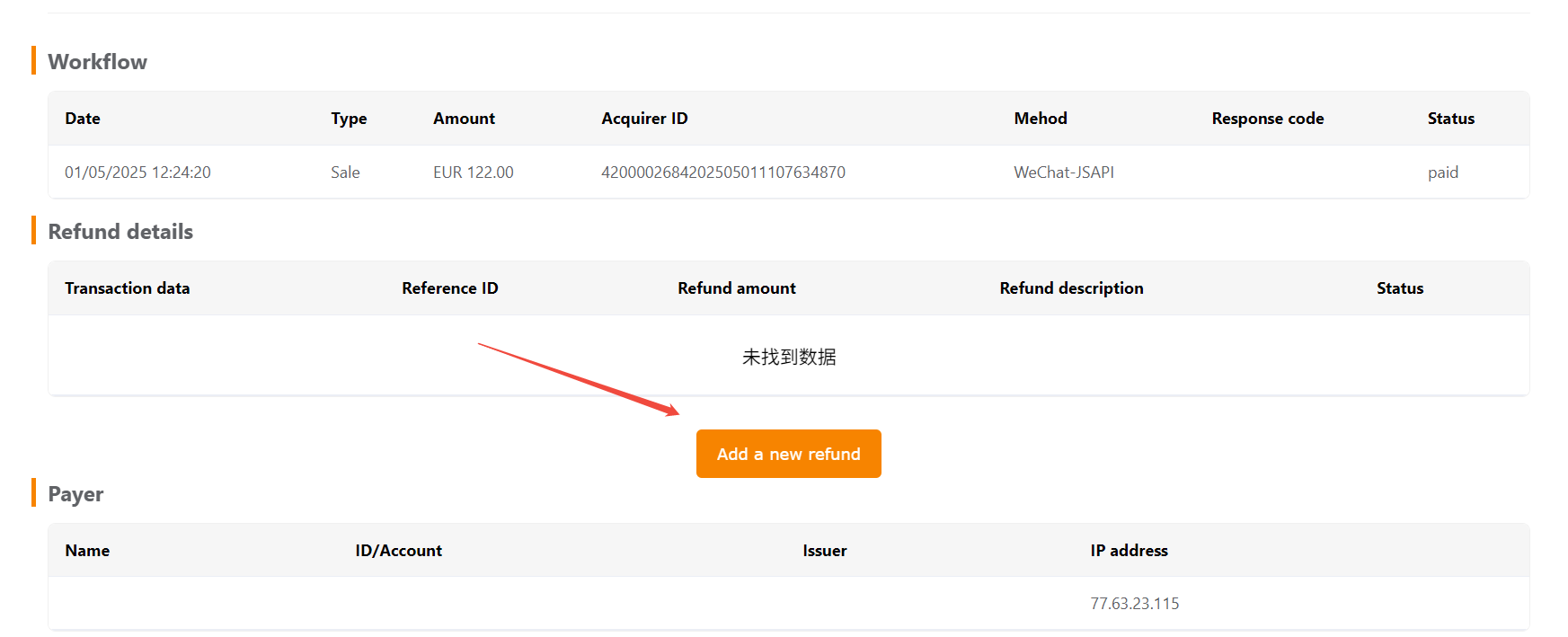
双击任一订单可进入详情页面,查看该笔交易的完整信息,包括:
- Date created:订单创建时间
- Date completed: 订单最后更新时间
- Gross amount:以结算币种计算的订单金额。若订单币种与结算币种一致,则金额相同。注意:信用卡支付的订单初始金额为 0,清算完成后次日显示准确金额。
- Workflow:订单操作流程记录
- Refund details: 退款详情
- Payer:付款人信息
- Card details:若为银行卡支付(如 Visa、MasterCard、银联),将显示相关卡信息
- Device informatoon: 相关设备信息
您可在订单详情页执行以下操作:
- 对于“Processing”状态订单,可生成新支付链接,供客户重新支付;
- 下载订单详情为PDF文件;
- 发起退款请求。
4. 筛选、手续费与交易通知
您可以按日期、货币、状态、支付方式、订单 ID、订单金额和描述筛选收款订单,并下载 Excel 或 CSV 文件。
订单手续费不显示在收款订单界面中。如需查看手续费或全部成功交易,请进入 财务管理 > 交易明细。
如需接收每笔付款成功或退款成功的交易通知,请进入 设置 > 通知设置,在付款交易通知中填写接收通知的邮箱。